
Descrição da interface principal
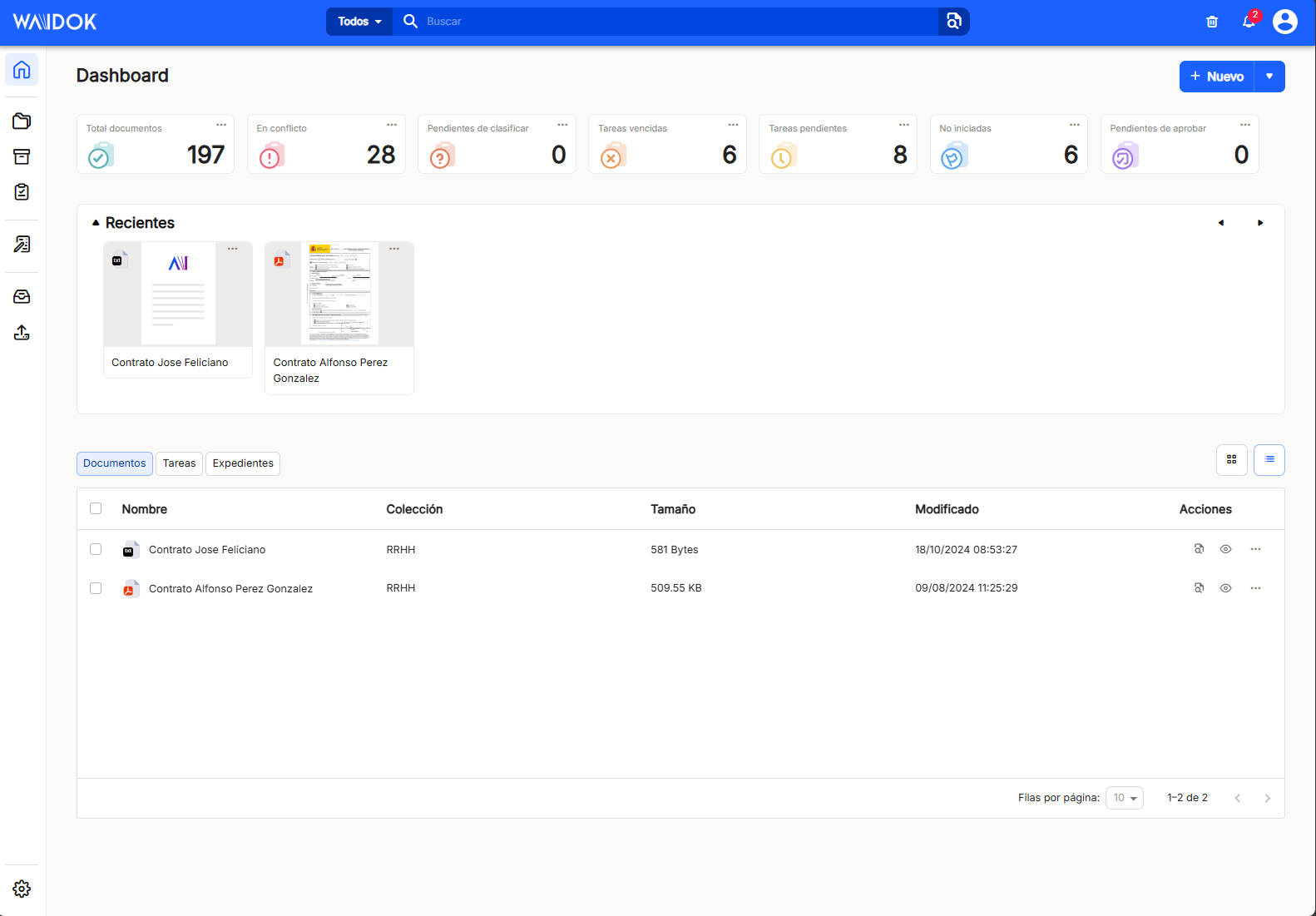
A interface principal da Waidok foi concebida para ser intuitiva e fácil de navegar, oferecendo um acesso rápido às principais funções da aplicação. Segue-se uma descrição dos principais elementos da interface que se encontram ao entrar na aplicação.
1. barra de navegação superior
- Logótipo e nome da aplicação:
Localizado no canto superior esquerdo, o logótipo Waidok é um acesso rápido ao ecrã principal ou ao painel de controlo.
- Menu do utilizador:
No canto superior direito, encontrará o ícone do seu perfil, que lhe permite aceder a opções como "Definições de conta", "Alterar palavra-passe" e "Terminar sessão".
- Barra de pesquisa:
Bem no centro está a barra de pesquisa que permite localizar rapidamente documentos, tarefas ou definições dentro da aplicação.
- Notificações e alertas:
Por baixo das acções rápidas, podem aparecer notificações contextuais, alertando-o para actividades recentes, tarefas pendentes ou documentos que requerem a sua atenção.
2. Painel de navegação lateral
- Painel de controlo:
A primeira ligação no painel lateral leva-o para o painel principal, onde estão resumidas as suas actividades recentes, os documentos mais utilizados e as notificações importantes.
- Módulos principais:
Abaixo do painel de controlo, verá uma lista de módulos principais, tais como "Document Explorer", "Files", "Tasks", "Inbox" e "Consoles". Clicar em cada um deles expande as opções relacionadas.
- Configurações:
Na parte inferior do painel, encontrará acesso às definições gerais da aplicação, onde pode ajustar as preferências do utilizador, gerir as permissões e configurar as notificações.
3. área de trabalho principal
- Visualização do conteúdo:
A área central do ecrã apresenta o conteúdo correspondente à opção selecionada no painel de navegação. Por exemplo, se selecionar "Explorador de documentos", verá uma lista de documentos com as respectivas opções de visualização e edição.
- Acções rápidas:
Na parte superior desta área, existem normalmente botões para acções rápidas, como "+ Novo".
4. Atalhos e ferramentas
- Ícones de atalho:
Em toda a interface, verá ícones de atalho que lhe permitem aceder rapidamente a funcionalidades comuns, como "Ajuda", "Contactar o suporte" ou "Favoritos".
- Ferramentas de contexto:
Dependendo do ecrã ou módulo em que se encontra, podem aparecer ferramentas adicionais, tais como filtros de pesquisa, opções de ordenação ou modos de visualização (lista, grelha, etc.).
Não há comentários a apresentar
Não há comentários a apresentar