
Documentos. Fluxos de assinatura
A partir do menu contextual de um documento, pode iniciar um fluxo de assinatura qualificada de um documento. Este módulo é adicional e deve ser contratado separadamente para poder utilizar esta funcionalidade. Além disso, o documento deve necessariamente estar num formato encapsulado (PDF) que não permita a sua edição para que a assinatura seja válida.
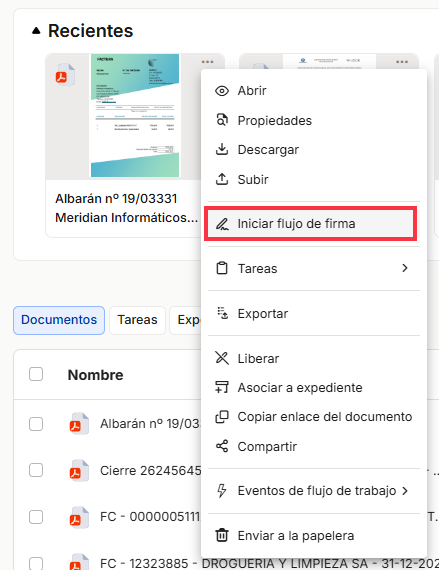
Para iniciar um fluxo de assinatura num documento, além de ter uma licença do módulo de assinatura com um dos nossos fornecedores, lembre-se de conceder permissões de assinatura remota sobre a coleção. Para isso, consulte a secção correspondente na secção Painel de controlo.
Ao iniciar um fluxo de assinatura remota, aparecerá a janela de configuração do novo fluxo que vai iniciar.
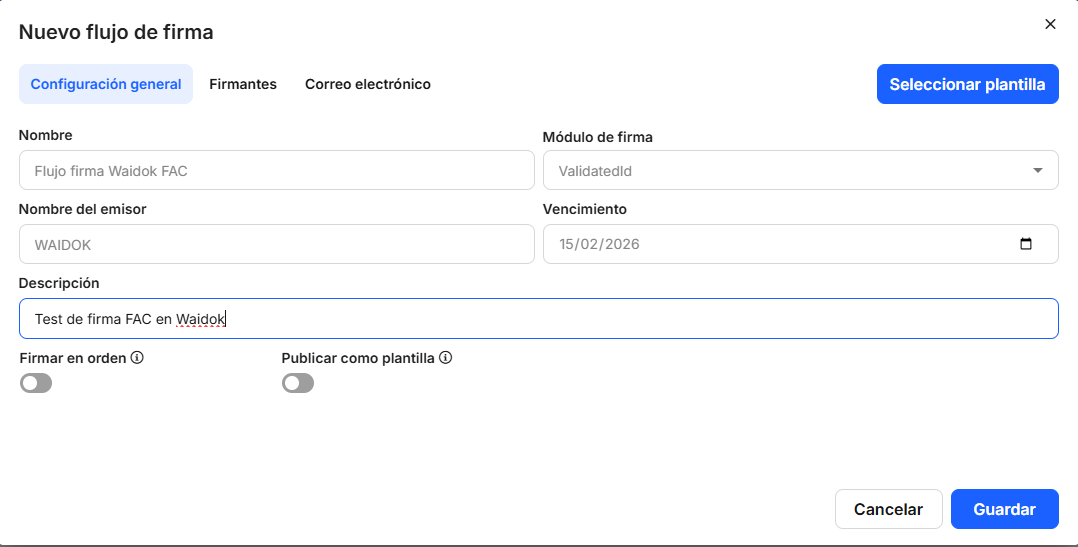
Em Configuração geral, em Nome, deve indicar o nome com o qual deseja identificar o fluxo atual que está a registar.
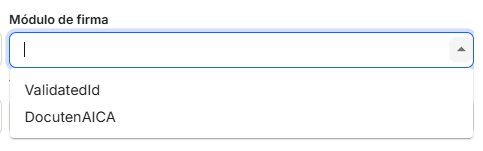
O Módulo de assinatura permitirá que escolha entre os diferentes fornecedores de assinatura disponíveis na sua licença Waidok:
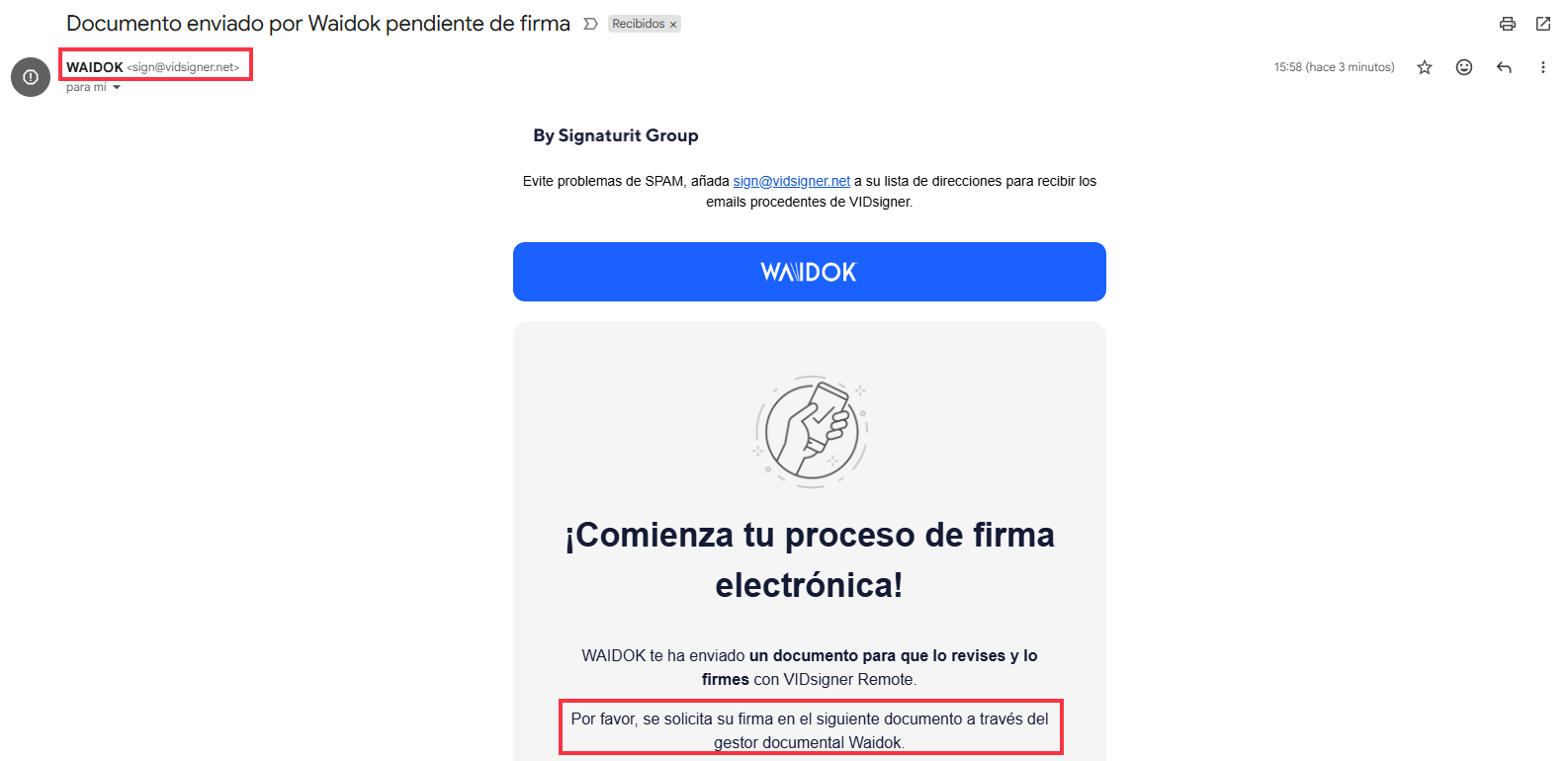
O nome do remetente indicará o nome do remetente do e-mail através do qual será comunicado ao signatário que tem um documento pendente de assinatura.
A data de vencimento indica ao sistema o último dia em que o documento estará disponível para ser assinado.
No campo Descrição, podemos fornecer mais dados identificativos do fluxo que vamos iniciar, para que seja mais fácil identificá-lo entre os restantes fluxos de assinatura dos diferentes documentos do sistema.
Por último, temos duas opções que podemos ativar.
O primeiro: Assinar em ordem, permitirá que o envio das assinaturas seja feito na ordem em que os signatários serão inseridos e aguardará até que o primeiro assine para enviar ao seguinte; caso contrário (se permanecer desmarcado), a comunicação da assinatura será enviada a todos os signatários ao mesmo tempo.
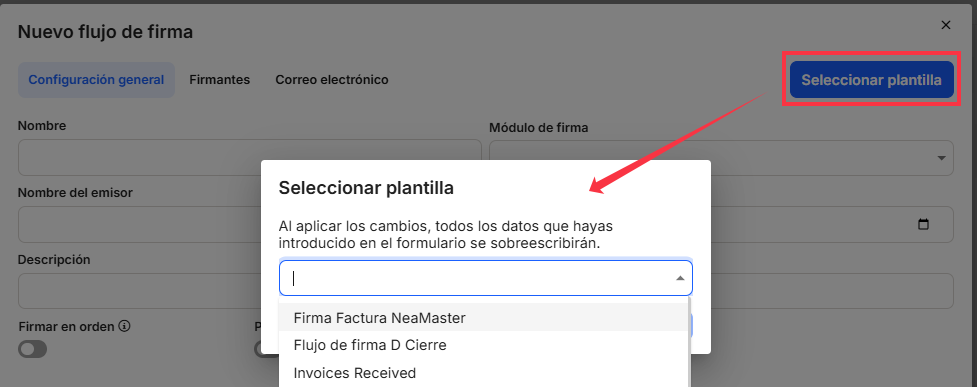
A segunda opção, Publicar como modelo, permite publicar (guardar) o fluxo como modelo para utilizá-lo posteriormente noutros documentos. Se já tivermos modelos guardados e quisermos utilizá-los, basta clicar na janela do novo fluxo no botão Selecionar modelo e poderemos escolher o que quisermos para iniciar o fluxo.
Depois de preencher todos os dados desta janela, podemos avançar para o separador seguinte: «Signatários».
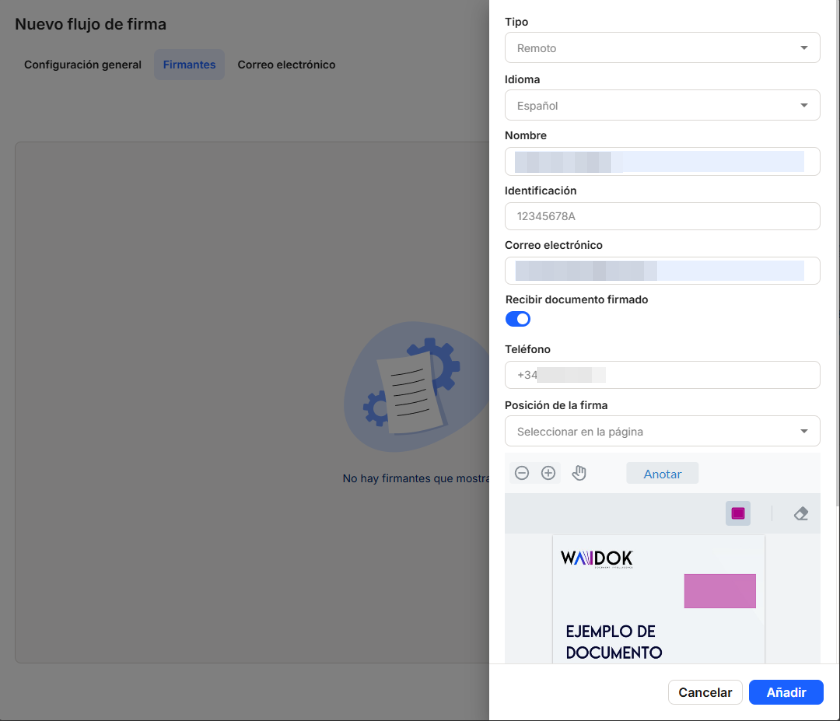
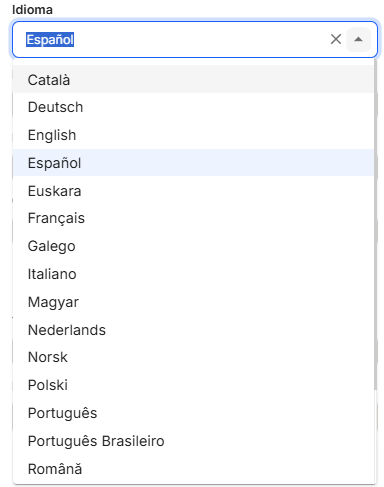
No Tipo de assinatura, dependendo do fornecedor escolhido na janela anterior, podemos escolher entre os diferentes tipos de assinatura remota que nos são fornecidos dentro da ferramenta.
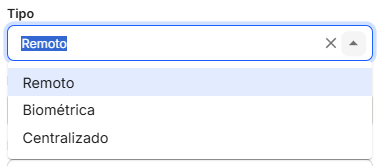
O campo Idioma permite escolher entre os diferentes idiomas em que as informações da assinatura serão apresentadas ao signatário pelo fornecedor do serviço de assinatura.
No campo Nome, deve ser indicado o nome com o qual identificaremos o signatário dentro do fluxo na ferramenta. E o campo Identificação permite-nos atribuir um dado único ao signatário. Este campo é obrigatório, pelo que deve conter qualquer tipo de identificação, como o número do cartão de identidade ou do passaporte. Da mesma forma, oE-mail é um campo obrigatório, pois será para esse endereço que será enviada a notificação de assinatura ao signatário do documento.
Se marcarmos a opção Receber documento assinado, uma cópia do documento, uma vez assinado, será enviada para o endereço de e-mail indicado.
No campo Telefone, pode indicar o número de telemóvel no qual o signatário receberá o código de autenticação dupla obrigatório para a assinatura pelo sistema. Não é um campo obrigatório, pois essa informação pode não ser conhecida no momento do envio. Se não for preenchido, quando o signatário for assinar o documento, o prestador de serviços solicitará essa informação ao signatário antes de prosseguir.
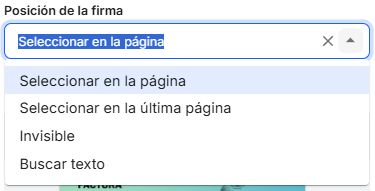
No campo Posição da assinatura, é possível escolher onde queremos que a assinatura seja inserida no documento. As opções são:
- Selecionar na página: será exibido e poderá escolher em que local da página do documento deseja carimbar a assinatura. Pode visualizar clicando no quadrado para marcar com um retângulo roxo o local onde deseja que a assinatura apareça.
- Selecionar na última página: a assinatura será impressa na última página do documento.
- Invisível: se desejar que apenas os dados relacionados com a assinatura qualificada fiquem registados no documento, mas que nada fique impresso no mesmo.
- Pesquisar texto: será pesquisado um texto especificado no documento e, onde for encontrado, será carimbada a assinatura.
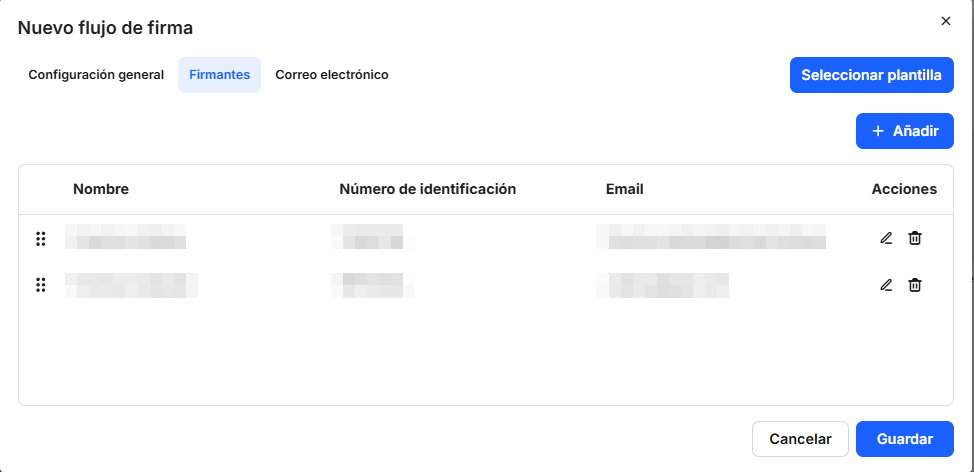
Nesta janela, podemos verificar os dados e a ordem dos signatários que são adicionados ao documento. A partir da tabela, podemos alterar a ordem, editar os dados e eliminá-los.
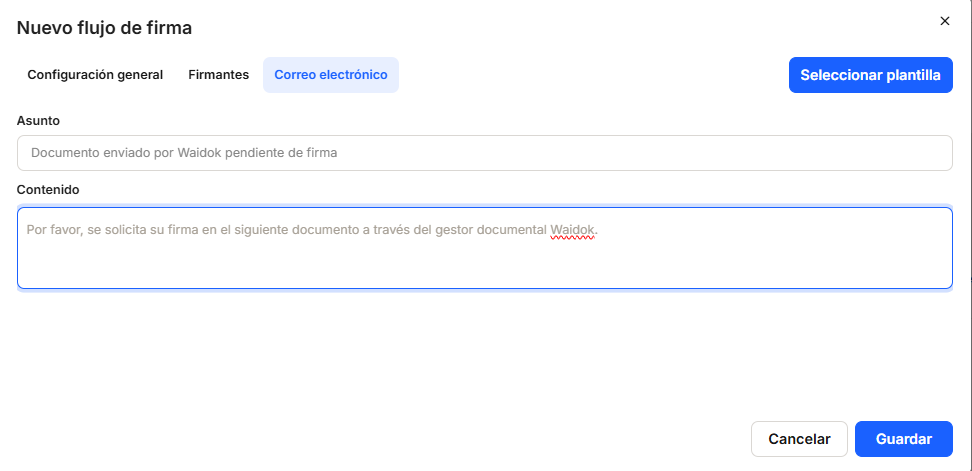
Depois de completar os signatários, só nos restaria, se considerarmos oportuno, modificar as mensagens do e-mail de envio das notificações de assinatura. Em Assunto e Conteúdo, temos a opção de personalizar o texto que será enviado ao signatário pelo fornecedor de serviços.
Quando o processo de criação do fluxo for concluído e guardado, o processo de assinatura selecionado será iniciado. No caso do exemplo, será possível ver uma nova linha na consola de Assinaturas digitais (consulte a secção específica para ver todas as opções) com o estado Enviado.

Se houver vários signatários no fluxo, poderemos acompanhar o estado de cada uma das assinaturas e, caso ocorra, o motivo da rejeição por parte dos signatários.

Em alguns segundos, o signatário receberá um e-mail com um link que o levará a um site através do qual poderá acompanhar o processo de assinatura até à sua conclusão.
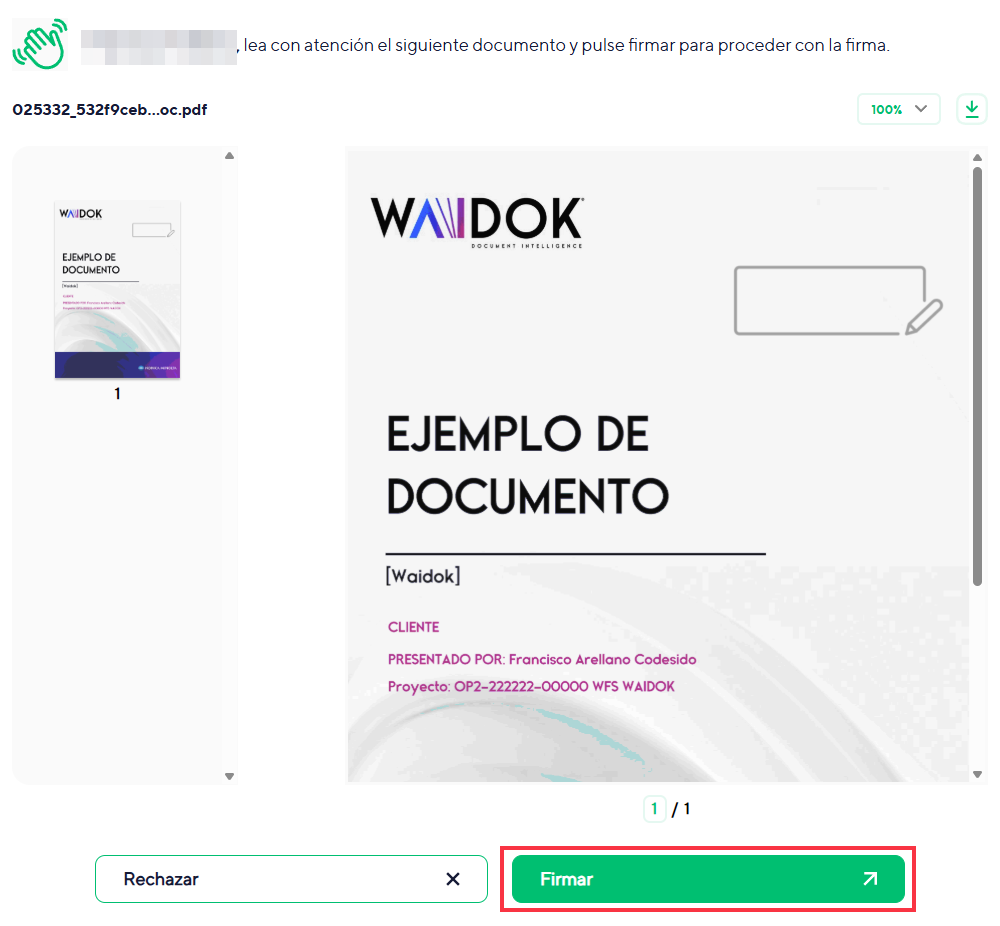
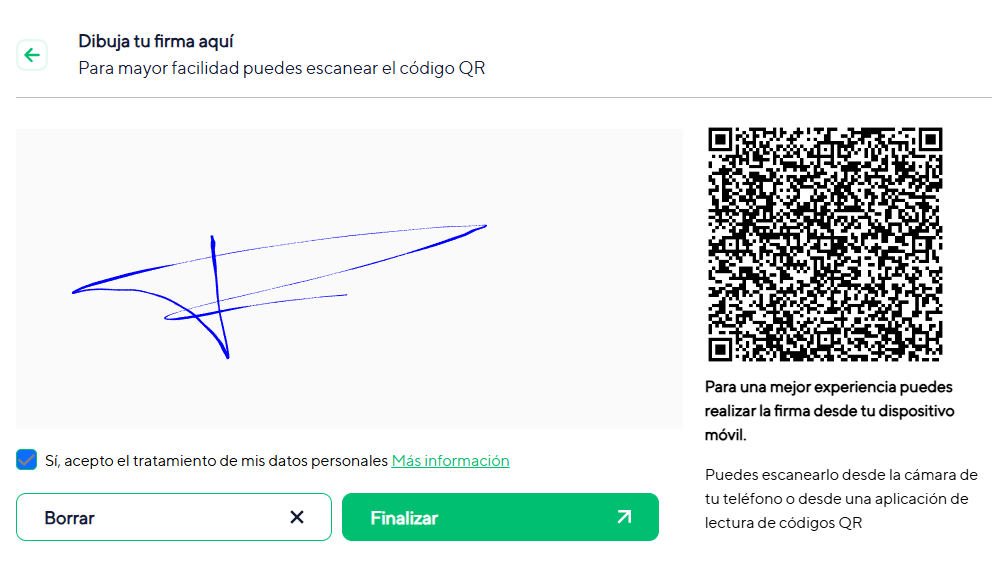
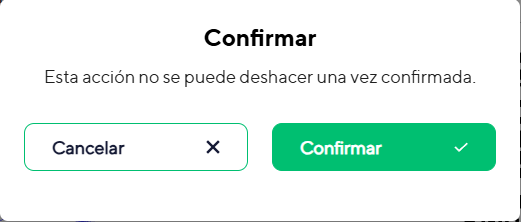
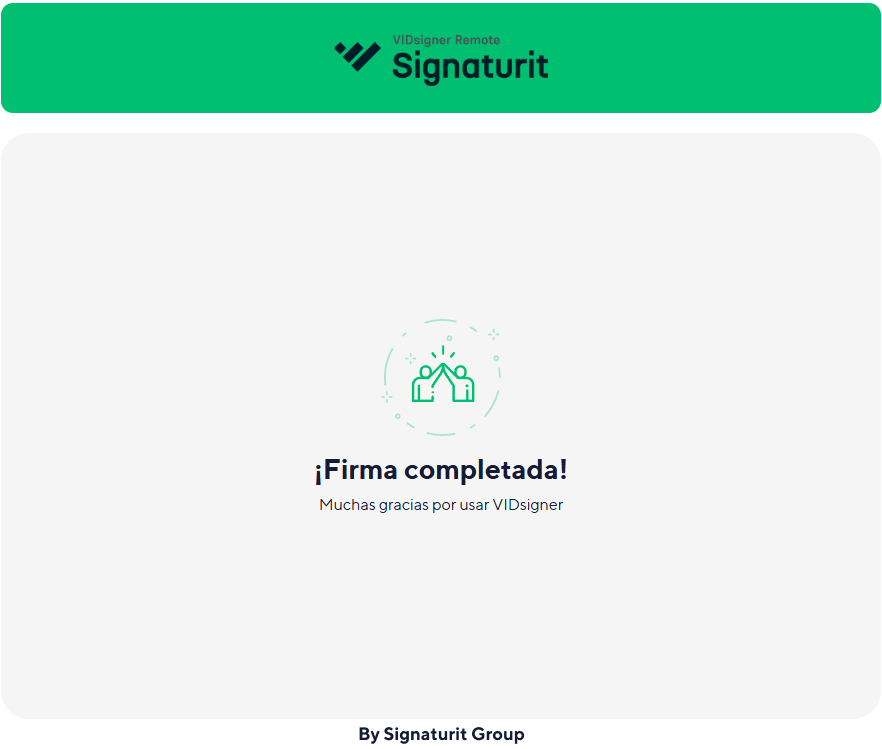
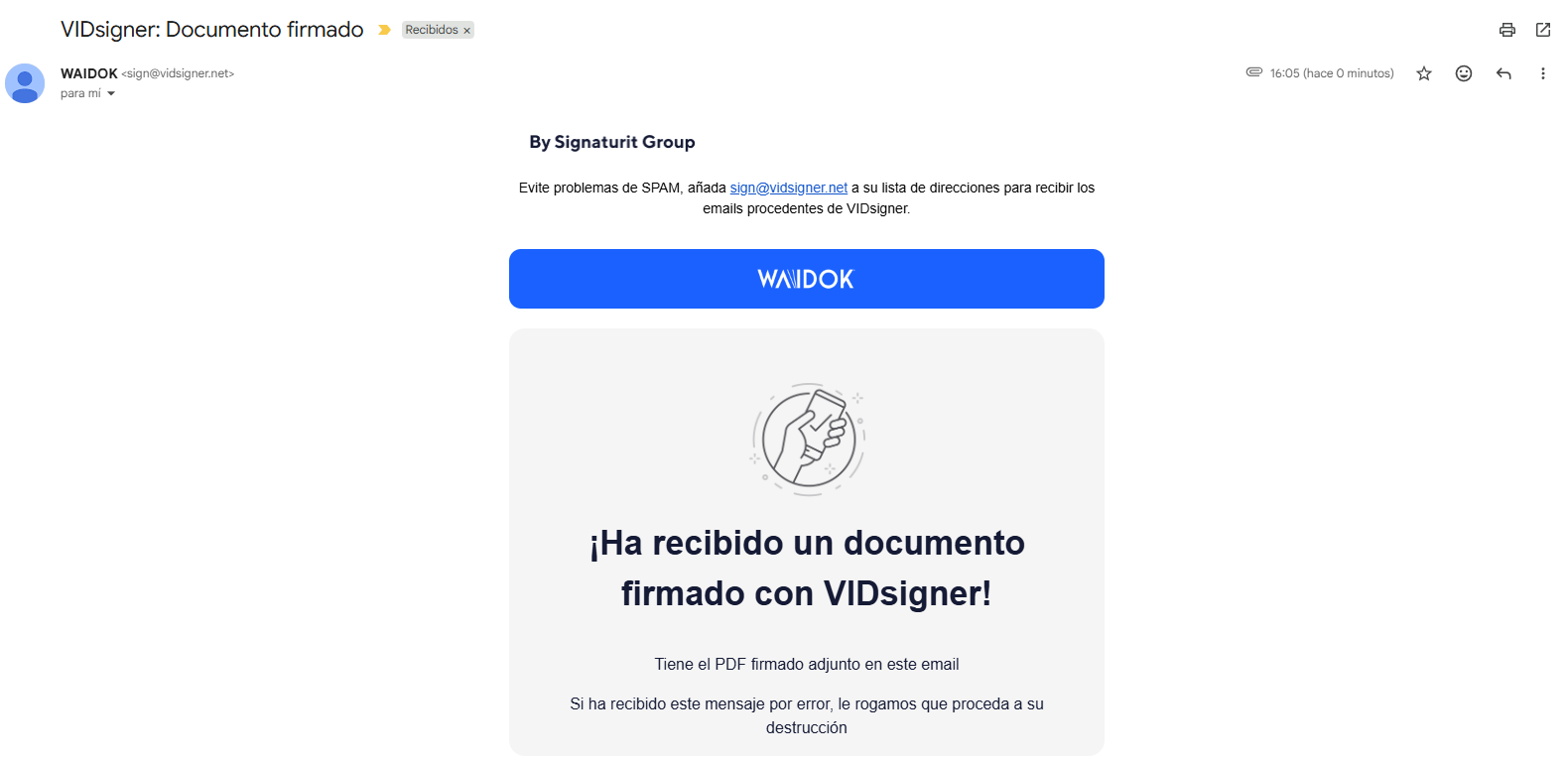
Ao concluir, se a opção Receber documento assinado por e-mail tiver sido marcada, o signatário receberá a sua cópia do documento com a assinatura no local marcado.
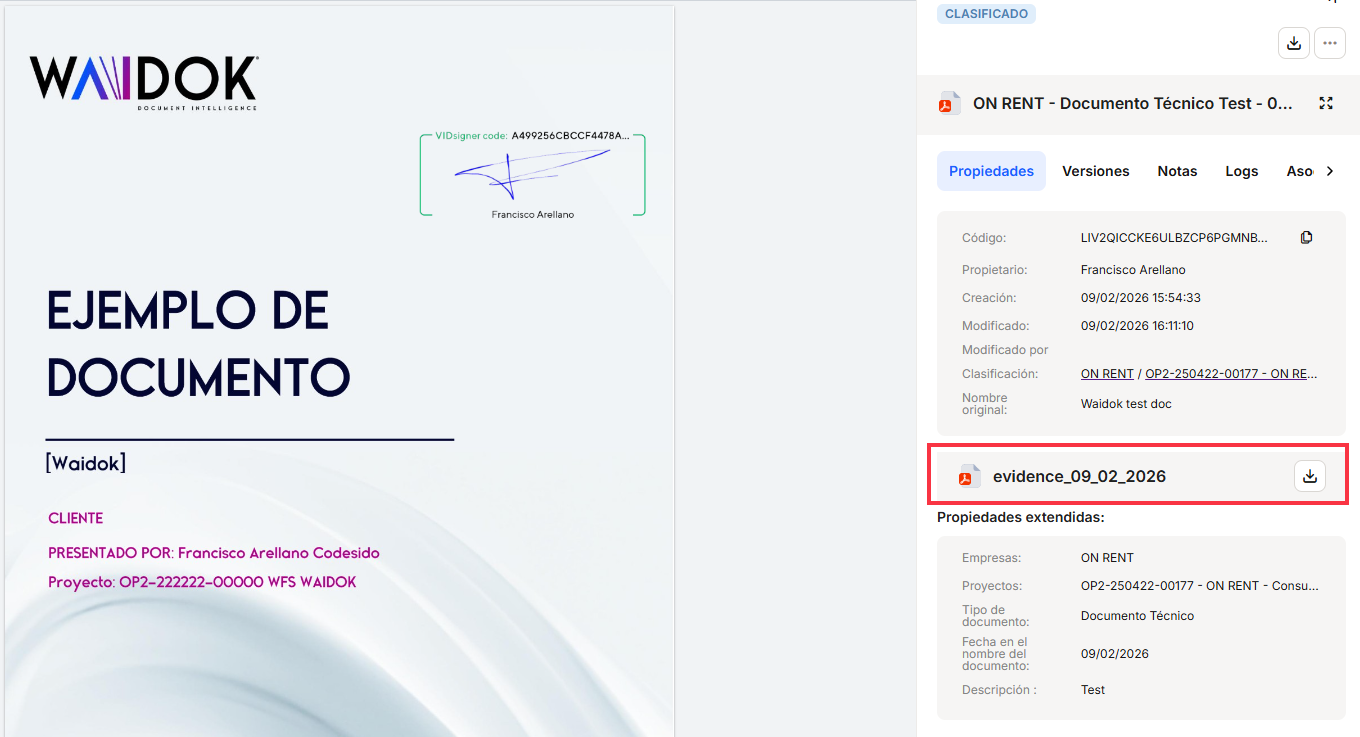
Quando o fluxo estiver concluído, o documento já estará na consola de assinatura com o estado Correto e, no Waidok, já teremos o documento atualizado com a assinatura (se estiver visível, também aparecerá nas miniaturas do documento).

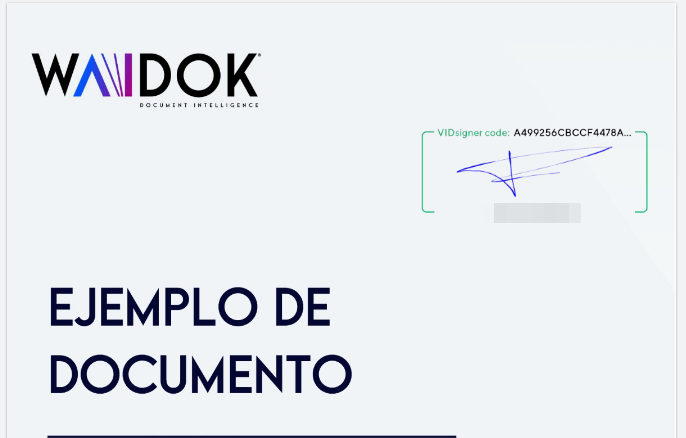
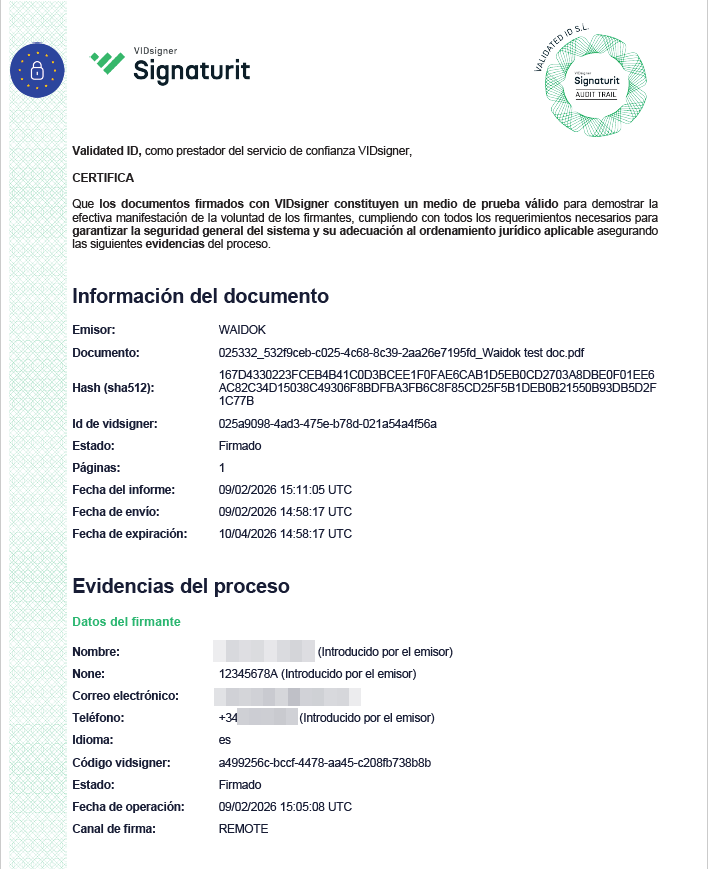
Além disso, obteremos do serviço de assinatura um documento de evidências que ficará associado ao documento assinado com todos os dados relativos à assinatura: local, IP, data e hora, etc. Dependendo do tipo de assinatura (biométrica, remota, centralizada, etc.), os dados das evidências podem ser ligeiramente diferentes entre os documentos.
Não há comentários a apresentar
Não há comentários a apresentar