
Painel de controlo
O último ícone na coluna do menu, denominado "Painel de controlo".,  só será ativado e visível para os utilizadores a quem foram atribuídas as permissões correspondentes do "Administrador". Ao clicar neste botão, acederá a uma nova janela, que apresenta outra série de ícones numa coluna, que lhe permitirá configurar o Waidok, em todos os aspectos necessários para que a aplicação possa gerir tanto a documentação como os utilizadores e outros tipos de personalizações.
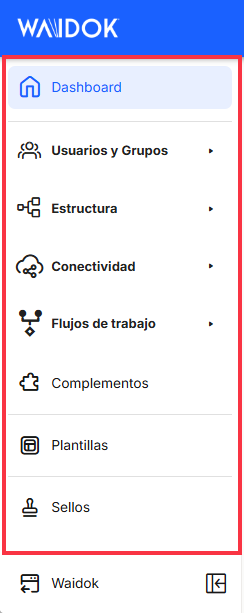
O último ícone na lista "Painel de controlo".,  permitir-lhe-á regressar ao "Painel de controlo". ou para a página inicial de "DocShare Cloud".
Uma vez acedido o "Painel de controlo", se tiver permissões estabelecidas para isso, será exibida uma tela inicial com alguns acessos para ir diretamente para algumas das seções mais utilizadas pelo utilizador que está conectado ao sistema e com alguns KPIs de resumo do estado de uso das licenças da ferramenta. A partir desta área, quando o utilizador estiver em qualquer um dos menus, se clicar no ícone da página inicial  o sistema volta a apresentar este ecrã de arranque.
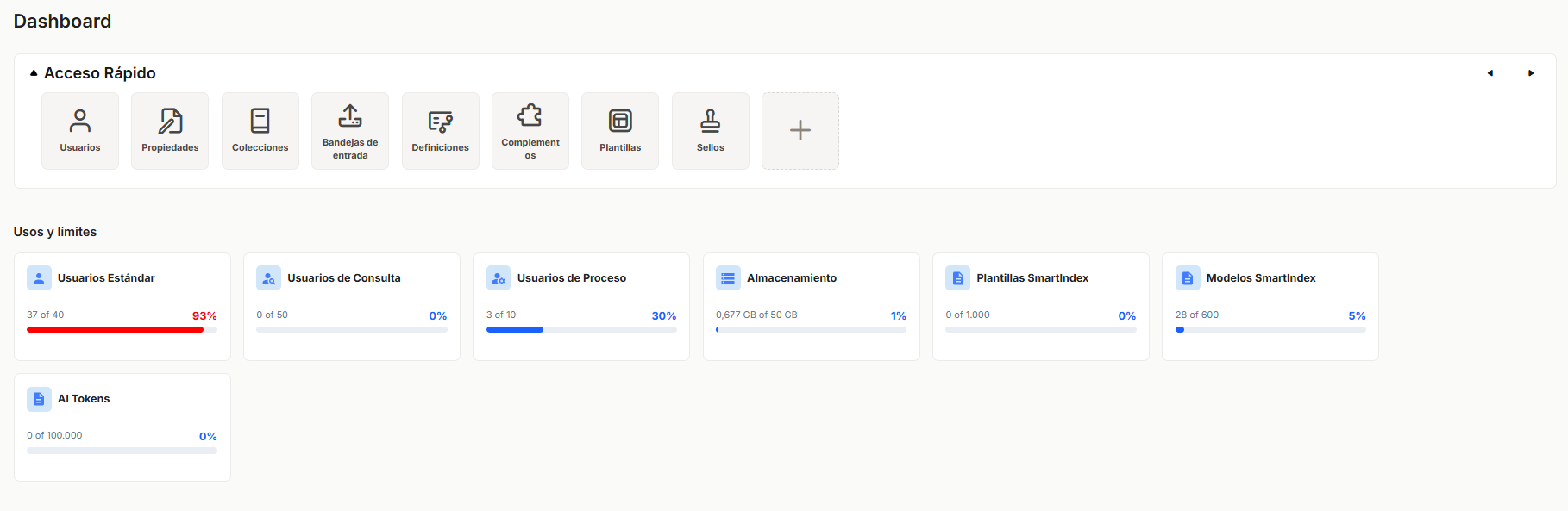
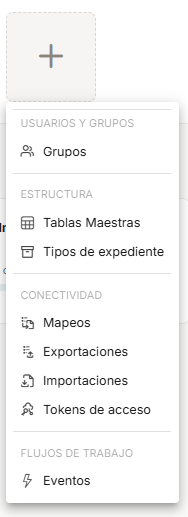
É possível criar um atalho para as secções mais utilizadas pelo utilizador. Ao passar o rato por uma das ranhuras vazias, aparece uma opção para «Adicionar acesso». Se clicar no +, poderá adicionar alguma das secções que ainda não estão disponíveis como atalho. Estas secções mudarão dependendo da utilização da aplicação por parte de cada utilizador.

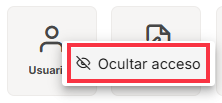
Para eliminar um acesso, deve clicar nos três pontos que aparecem no canto superior direito ao passar o cursor sobre o acesso. 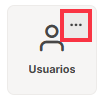
e teremos a opção "Ocultar acesso".
Não há comentários a apresentar
Não há comentários a apresentar