
Geração de fluxos de trabalho
 FLUXOS DE TRABALHO
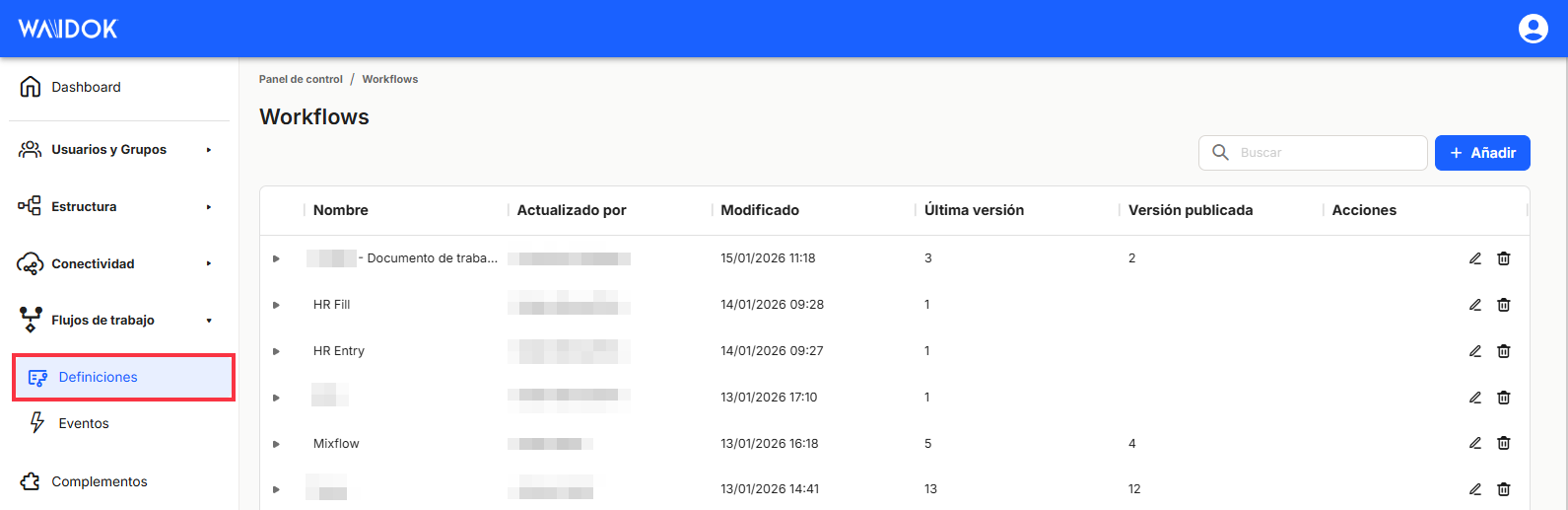
A partir desta secção do menu, os utilizadores podem visualizar uma tabela com uma lista de todos os fluxos de trabalho que foram gerados. O utilizador poderá definir fluxos de trabalho sobre os documentos que são carregados na aplicação. O fluxo do sistema de gestão documental ou fluxo de trabalho documental consiste numa automatização de processos onde intervém a hierarquia pré-estabelecida, mas aplicada aos documentos existentes. Isto significa que as actividades são executadas com o mínimo de esforço possível por parte do pessoal, ou seja, através de software. Ao automatizar o fluxo de trabalho, a empresa poderá reduzir significativamente o tempo gasto em cada processo.
Através de"Adicionar", a aplicação apresenta uma nova janela para registar um novo fluxo de trabalho, onde é necessário estabelecer um Nome e uma Descrição identificando os fluxos que foram estabelecidos, e depois Guardar ou Cancelar.

Depois de criarmos ou gerarmos o fluxo de trabalho correspondente, podemos Editar o fluxo clicando no ícone de lápis  ou Eliminar o fluxo, premindo o botão caixote do lixo
  se não for necessária a sua manutenção, abrindo uma janela de pop-up para confirmar a eliminação.


No canto inferior direito da tabela, é apresentado o número total de fluxos de trabalho obtidos como resultado, quer sem aplicar qualquer pesquisa ou filtragem, quer aplicando qualquer uma das opções possíveis. O sistema apresenta, por defeito, 10 linhas por tabela e ecrã, podendo apresentar 15 linhas ou 25 linhas por tabela e ecrã. Permite ainda a navegação para a frente ou para trás nas listas apresentadas, consoante a paginação definida.

No caso de ter escolhido a opção Editar, o sistema apresenta, na mesma janela do navegador em que está a trabalhar, um quadro principal com grelhas para a conceção de fluxos de trabalho ou de tarefas, denominado"Edição do fluxo de trabalho". Este editor oferece flexibilidade na configuração e execução do fluxo de trabalho. Quer esteja à procura de um fluxo de trabalho rápido baseado em consola ou de um servidor de fluxo de trabalho ASP.NET Core completo.
Fluxos de trabalho do designer
Para representação visual e gestão dos seus fluxos de trabalho, o editor de fluxos de trabalho oferece uma interface fácil de utilizar para conceber, monitorizar e gerir os seus fluxos de trabalho. Ao utilizar o editor, define os fluxos de trabalho arrastando e largando actividades na tela e ligando-as. O modelo de dados subjacente é o mesmo que o utilizado para os fluxos de trabalho programáticos e utiliza a atividade Fluxograma. Por outras palavras, quando cria fluxos de trabalho utilizando o editor, está a criar fluxos de trabalho cujo Raiz (propriedade) é estabelecido num Fluxograma (atividade).
Ao criar fluxos de trabalho com o designer, os valores de entrada são definidos por meiode expressõesde script em Javascript, em vez de declarações lambda em C#. Emboraseja possívelusar expressões de script em C# no designer, a diferença é que as expressões de script em C# são avaliadas em tempo de execução, enquanto as expressões lambda em fluxos de trabalho programáticos são compiladas em tempo de compilação.

Espaços de trabalho da janela de edição de fluxos de trabalho
- Actividades de fluxos de trabalho disponíveis:
- Administração.
- Procurar grupo: permite-lhe procurar um grupo de utilizadores com base no nome do grupo.
- Encontrar utilizador: permite-lhe encontrar um utilizador com base no e-mail ou no nome de utilizador.
- Receber evento geral: inicia um fluxo de trabalho quando um novo evento é recebido.
- Pesquisar tabela mestre: recupera uma ou várias linhas de uma tabela mestre selecionada.
- Ramificação.
- Decisão: introduza uma condição que tenha resultados "Verdadeiro" ou "Falso".
- Juntar: atividade de juntar várias linhas de fluxo. Permite esperar por uma ou todas as actividades anteriores.
- Switch (fluxo): permite a inserção de tantas saídas quantas forem necessárias, configurando as condições que devem ser cumpridas em cada uma delas.
- Explorador de documentos (Explorador de documentos):
- Aplicar carimbo de documento: aplicação de um carimbo dinâmico num documento.
- Associar documentos: cria uma associação entre dois documentos.
- Criar documento smartinbox: criação de um documento com base num modelo.
- Fluxo de assinatura digital: criação de um fluxo de assinatura remota.
- Obter documento por ID: recupera um documento e os seus metadados com base no ID do documento.
- Obter tabela de metadados do documento por ID: recupera os metadados de uma propriedade do tipo tabela de um documento.
- Receber documento: atividade de entrada de um documento no Waidok.
- Receber documento eliminado: inicia um fluxo de trabalho quando um documento é eliminado.
- Receber evento de documento: inicia um evento de fluxo de trabalho quando um novo documento é recebido.
- Receber documento atualizado: inicia um fluxo de trabalho quando um documento é atualizado.
- Pesquisar documento: recupera um ou mais documentos com base no texto ou metadados associados aos documentos da coleção selecionada.
- Pesquisar documentos AI: envia documentos para o motor de IA para processamento.
- Atualizar metadados do documento: permite-lhe atualizar os metadados de um documento com base no ID do documento ou nos metadados associados ao documento na coleção selecionada.
- Fluxo:
- Fim: Indica o fim do fluxo de trabalho.
- Formulários:
- Receber resposta a um pedido de formulário: atividade que se inicia quando a resposta a um pedido de formulário é completada ou rejeitada.
- Enviar formulário personalizado: enviar um formulário pré-configurado a um utilizador ou a um grupo.
- HTTP:
- Pedido HTTP (fluxo): atividade que determina uma ação no fluxo de trabalho quando é recebida uma determinada resposta de um URL HTTP (200, falha na ligação, Timeout, etc.).
- Pedido HTTP (fluxo): atividade que determina uma ação no fluxo de trabalho quando é recebida uma determinada resposta de um URL HTTP (200, falha na ligação, Timeout, etc.).
- Notificação:
- Notificar por e-mail: envia um e-mail a um utilizador ou a um grupo de utilizadores.
- Primitivos:
- Definir variável: atribui valores a uma variável predefinida.
- Registos:
- Criar registo: cria um registo de um determinado tipo com valores de metadados.
- Obter registo por ID: recupera um registo e os seus metadados com base no ID do registo.
- Receber registo: atividade de entrada de um processo no Waidok.
- Receber registo eliminado: inicia um fluxo de trabalho quando um registo é eliminado.
- Receber evento de registo: inicia um evento de fluxo de trabalho quando um novo registo é recebido.
- Receber registo atualizado: inicia um fluxo de trabalho quando um registo é atualizado.
- Pesquisar registos: recupera um ou mais registos com base em texto ou metadados associados a um tipo de registo.
- Atualizar metadados do registo: permite atualizar os metadados de um registo com base na ID do registo ou nos metadados associados ao registo do tipo selecionado.
- Programação:
- Atraso: atraso na execução de uma atividade numa base de intervalo de tempo.
- Tarefas:
- Criar tarefa de aprovação: criação de uma tarefa de aprovação para um utilizador ou grupo de utilizadores que permite saídas para aprovação, rejeição e outras.
- Criar tarefa de decisão: geração de tarefas de decisão pré-configuradas com a intervenção de um utilizador ou grupo de utilizadores, permitindo saídas para rejeição e outras.
- Criar tarefa: geração de uma tarefa simples a ser executada manualmente por um utilizador ou grupo de utilizadores.
- Criar tarefa de carregamento de documentos: geração de uma tarefa de atualização de metadados de documentos para um utilizador ou grupo de utilizadores que permite que os resultados sejam actualizados, rejeitados e outros.
- Receber tarefa: atividade de entrada de uma tarefa no Waidok.
- Receber tarefa eliminada: inicia um fluxo de trabalho quando uma tarefa é eliminada.
- Receber tarefa atualizada: inicia um fluxo de trabalho quando uma tarefa é atualizada.
- Administração.
- Nome do fluxo de trabalho e área de gravação. Por defeito, a gravação é automática, mas tem de ser publicada para estar operacional na produção.
 .
. - Área de desenho do fluxo de trabalho. As actividades são arrastadas e fundidas nesta área de trabalho.
- Dados de entrada e saída e informações das actividades do fluxo de trabalho. Também é possível alterar o nome com que vemos as actividades na área de conceção do fluxo de trabalho.
- Área de configuração do fluxo de trabalho. Nela, é possível editar as propriedades do fluxo de trabalho, bem como as variáveis, a entrada e a saída do fluxo de trabalho e ver o histórico.
- Propriedades: trata-se de um conjunto de dados específicos do fluxo de trabalho, como o nome, uma descrição e os metadados do mesmo, entre outros.
- Variáveis: onde são configuradas as variáveis que podem ser utilizadas no fluxo de trabalho e em todo o ambiente.
- Entrada/Saída: para configurar entradas e saídas do fluxo de trabalho.
- Histórico de versões: onde são adicionadas as versões guardadas do fluxo de trabalho e indicada a versão que está atualmente publicada e em uso. Também é possível recuperar versões anteriores do fluxo.
Exemplo de fluxo de trabalho projetado no Waidok
Neste exemplo/modelo, a grelha de desenho do fluxo de trabalho selecionado, cujo nome pode ser visto na parte superior, neste caso "Cotação de vendas", é diferenciada na parte central . Abaixo do nome do fluxo de trabalho, existe uma barra de ferramentas que actuará sobre as tarefas do fluxo de trabalho já definidas. No lado esquerdo existe uma biblioteca de actividades que estão contempladas em diferentes categorias, cada uma delas contendo mais opções que podem ser selecionadas uma vez que cada uma delas é apresentada. No lado direito, há uma série de valores e informações correspondentes a cada um dos fluxos de trabalho e suas variáveis.
Vejamos um exemplo utilizando uma expressão JavaScript.
O seguinte fluxo de trabalho foi criado utilizando o designer:

Descrição das actividades no exemplo de fluxo de trabalho
- Iniciamos o fluxo com a entrada de um documento da coleção de cotações de vendas no sistema.
- É verificado se o orçamento total é igual ou superior a 2.500 euros.
- Se o montante for igual ou superior a 2 500 euros, é enviado para aprovação a um utilizador.
- Se for aprovada, é gerada uma tarefa para a equipa de vendas enviar ao cliente.
- Se for rejeitada, é gerada uma tarefa de correção para a equipa de vendas.
- Se o montante for inferior a 2.500 euros, é gerada uma tarefa para a equipa de vendas enviar ao cliente.
- Se o montante for igual ou superior a 2 500 euros, é enviado para aprovação a um utilizador.
Não há comentários a apresentar
Não há comentários a apresentar