
Pesquisas
O Waidok oferece dois tipos principais de pesquisa:pesquisa de texto livre por palavras e pesquisa avançada por metadados. Ambas permitem filtrar por entidades (documentos, arquivos, tarefas) através de um menu suspenso ao lado da barra superior.
Pesquisa de texto livre
Esta pesquisa permite ao utilizador introduzir termos de pesquisa num único campo e obter resultados com base em correspondências no texto completo dos documentos e no seu nome, aplicando critérios de relevância (por exemplo, aparecimento no título, data de modificação, utilizador que registou o documento, etc.), sem necessidade de definir previamente filtros estruturados.
Para utilizar a pesquisa simples, existe uma barra de pesquisa na parte superior da aplicação.

Por predefinição, no menu suspenso à esquerda da caixa de pesquisa, pesquisaremos todos os elementos da ferramenta: documentos, processos e tarefas. Se quisermos pesquisar em alguma das entidades em particular, podemos expandir e selecionar a opção desejada.
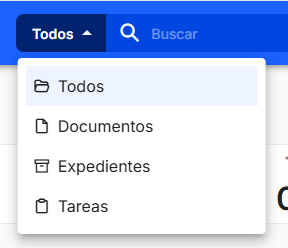
Após uma seleção, será refletida a entidade sobre a qual está a ser realizada a pesquisa livre.

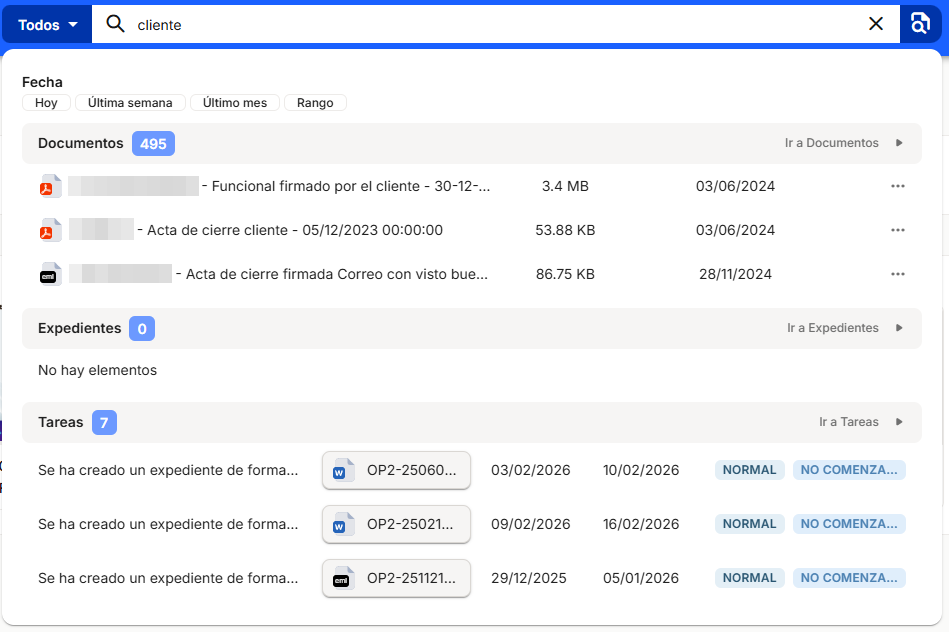
Para realizar uma pesquisa, pode-se escrever um ou vários termos que desejamos encontrar no conteúdo dos documentos ou nos nomes dos documentos, arquivos e/ou tarefas.
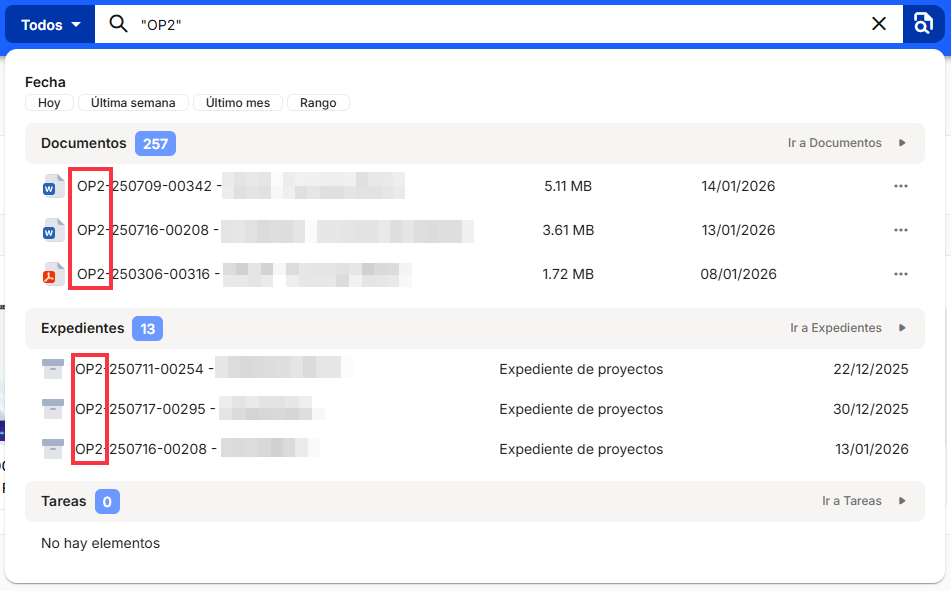
Além disso, podemos realizar pesquisas exatas de algum dos termos. Para isso, deve-se introduzir o texto pesquisado entre aspas.
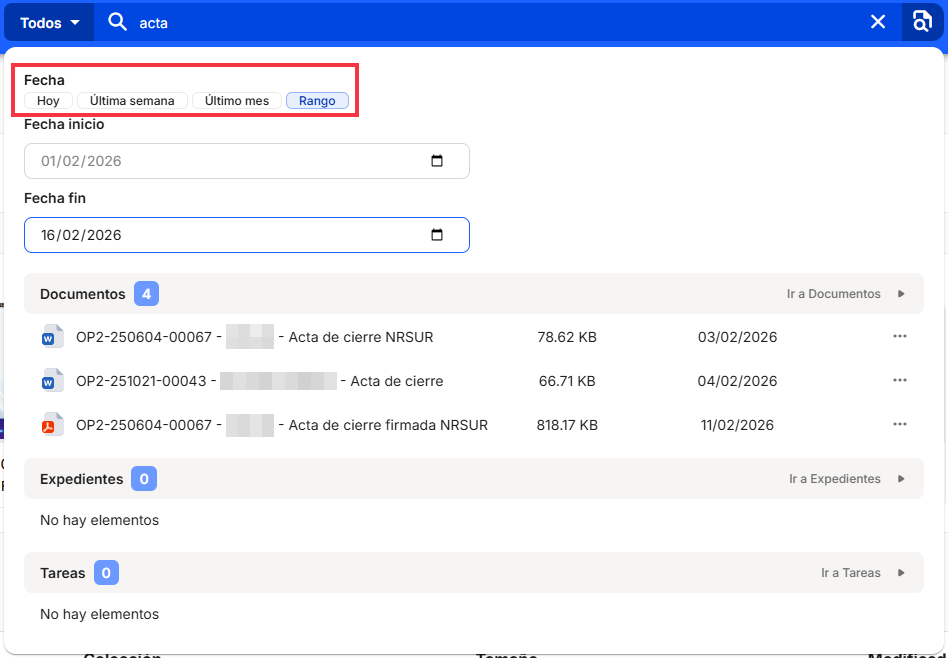
Podemos utilizar vários filtros de data para selecionar as entidades cujo registo na ferramenta tenha sido feito no dia atual, na última semana, no último mês ou num intervalo de datas selecionado pelo utilizador.
Atenção: as datas da filtragem da pesquisa de texto livre são, como dizemos, as datas de registo do documento no Waidok. Não confundir com as datas do documento, uma vez que não têm necessariamente de corresponder ao momento do registo na ferramenta.
No momento da pesquisa, será exibido um resumo com os três elementos mais relevantes de cada elemento, a menos que apenas um tenha sido selecionado previamente. Se desejar ver uma tabela com o conjunto completo de elementos encontrados, pode fazê-lo a partir da opção «Ir para Documentos», «Ir para Registos» ou «Ir para Tarefas», conforme o caso:
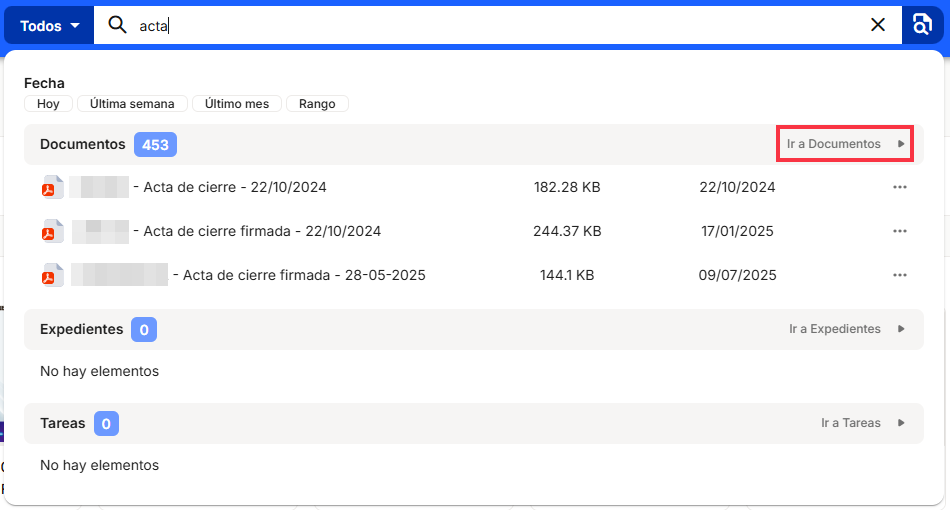
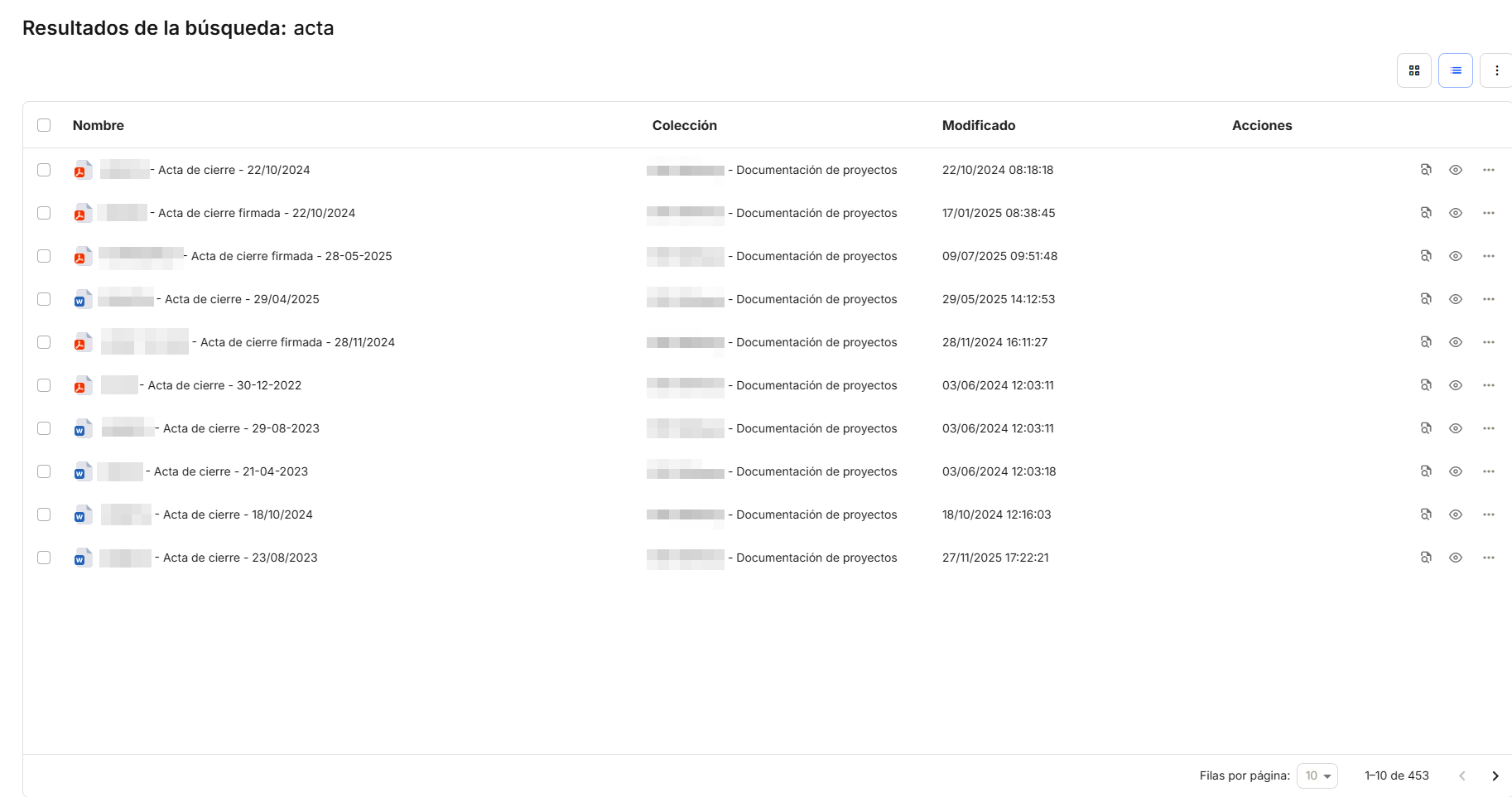
A partir daí, poderemos aceder à janela de resultados da pesquisa, onde teremos todas as opções descritas nas secções anteriores sobre como trabalhar com documentos.
Pesquisa avançada
A pesquisa avançada permite-nos utilizar os metadados dos documentos, dos processos ou das tarefas para filtrar os elementos necessários.
Para aceder ao painel Pesquisa avançada, devemos clicar no botão à direita da caixa de texto vista na pesquisa de texto livre.

Por predefinição, no menu suspenso à esquerda da caixa de pesquisa, está selecionada a opção de pesquisa em todos os elementos da ferramenta: documentos, processos e tarefas. No caso da pesquisa avançada, se deixarmos essa opção, seremos direcionados para o painel de pesquisa avançada de documentos. Se quisermos pesquisar em alguma das entidades em particular, podemos expandir e selecionar a opção desejada.
Como as janelas diferem umas das outras dependendo do tipo de elemento selecionado, vamos analisá-las uma a uma.
1. Pesquisa avançada em documentos
Se acedermos à pesquisa avançada de documentos, veremos uma janela de resultados de pesquisa na qual temos um painel à esquerda para filtrar os documentos com base nos valores dos metadados desses documentos e algumas outras funções.
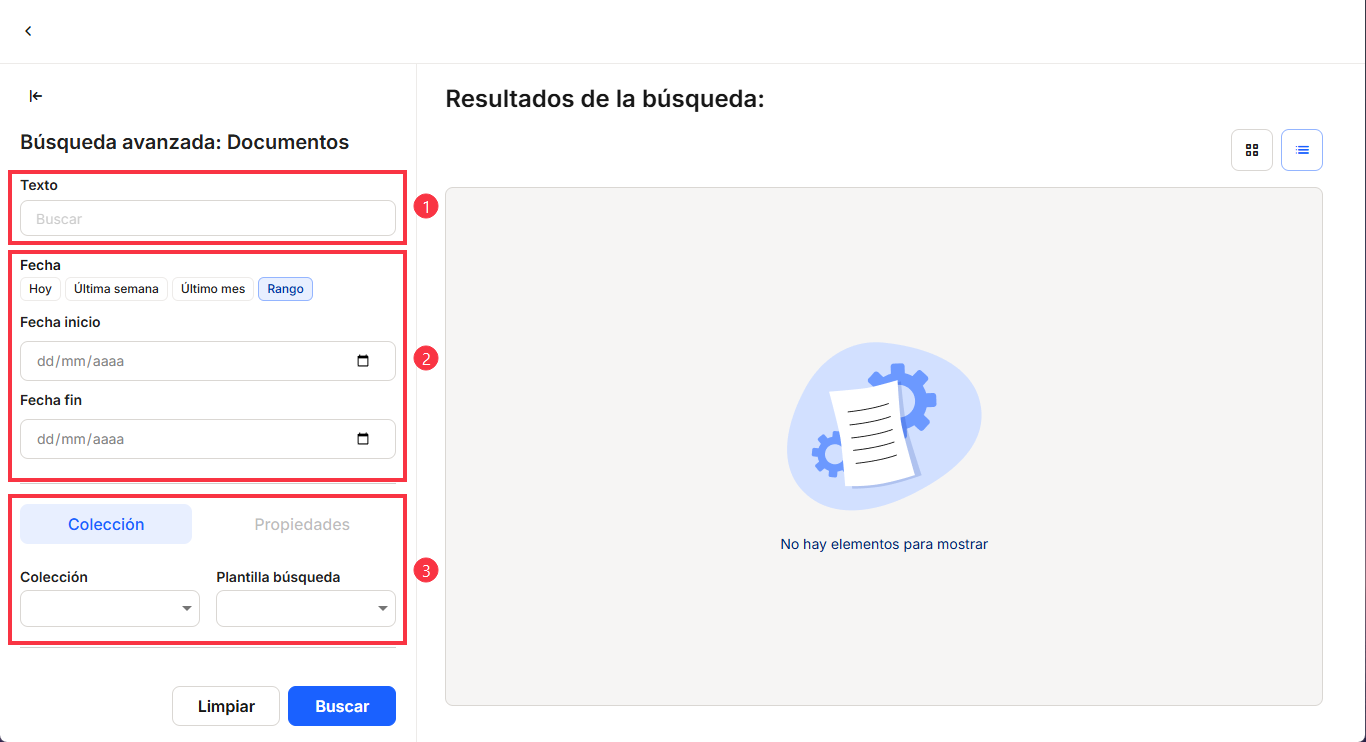
- Quadro de texto que pesquisa os termos indicados no corpo dos documentos e no nome.
- Filtros de data que funcionam como os da pesquisa de texto livre.
- Pesquisa guiada de metadados por coleção e modelo de pesquisa.
Como os dois primeiros pontos já foram abordados anteriormente (caso contrário, consulte Pesquisa de texto livre), vamos nos concentrar nas opções do bloco 3. A partir daqui, pode selecionar uma coleção específica para pesquisar pelas propriedades dessa coleção, abrindo a lista Coleção.
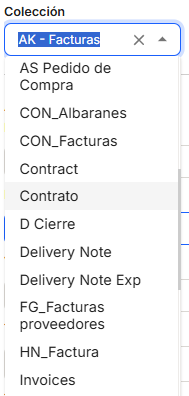
As coleções disponíveis no menu suspenso serão apenas aquelas às quais o utilizador registrado na ferramenta tem acesso.
Quando uma das coleções é selecionada, todas as propriedades dessa coleção aparecerão abaixo para que seja possível pesquisar pelos seus valores.
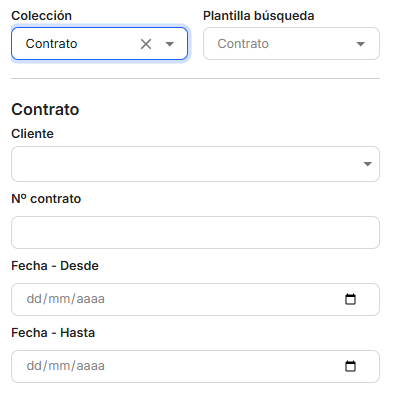
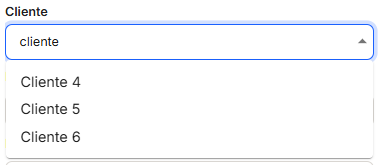
Para preencher os dados das propriedades, deve-se levar em consideração o tipo de propriedade. Por exemplo, se for uma propriedade do tipo lista de valores, pode-se começar a escrever para ver os resultados que são iguais dentro da lista.
Se for uma linha de texto, o texto introduzido deverá começar como o valor do campo a ser pesquisado.
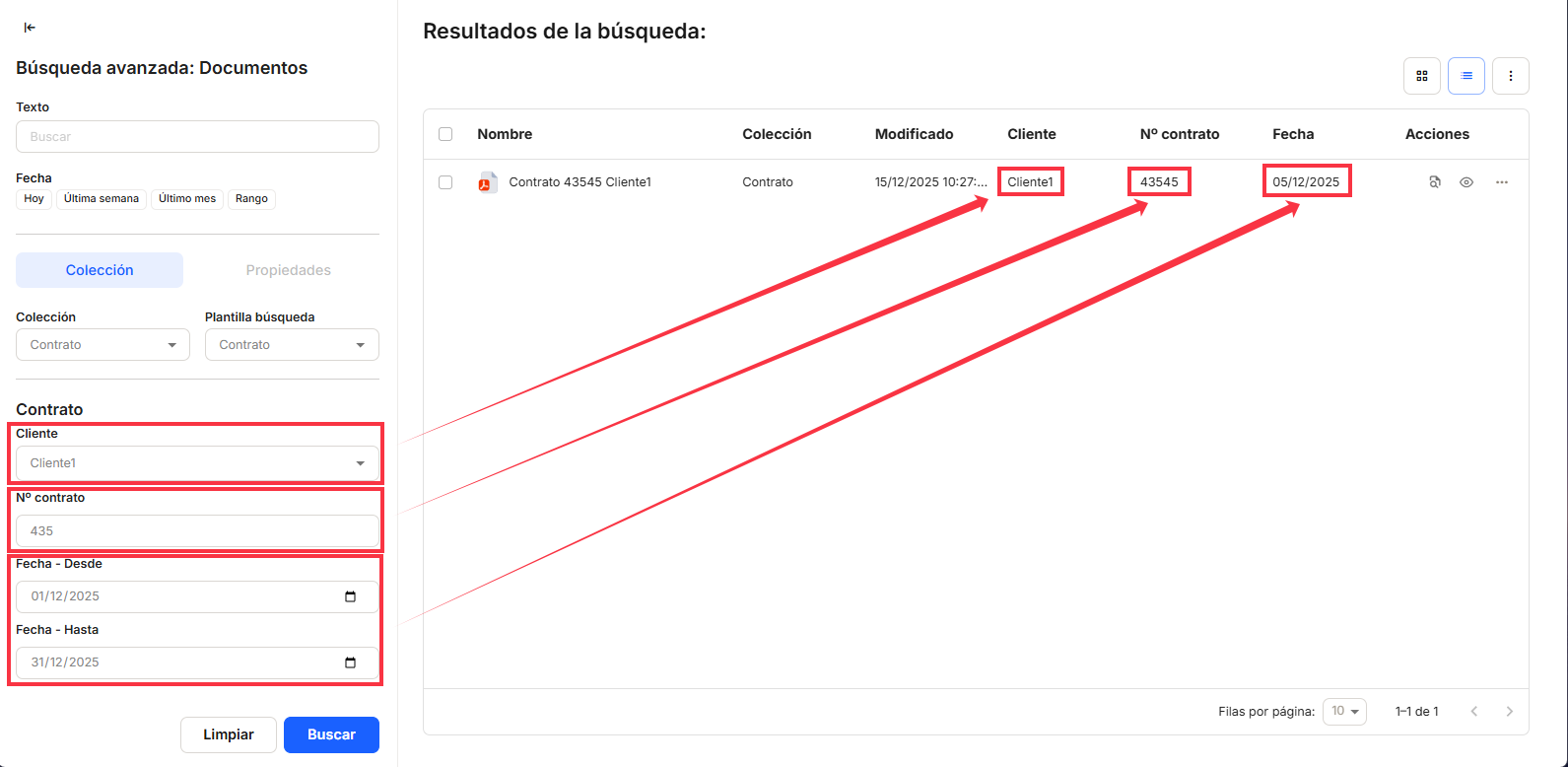
Se quisermos pesquisar por uma propriedade do tipo data, o sistema oferece automaticamente dois campos: De e Até. Isso permite pesquisar num intervalo de datas que inclua os documentos a recuperar.
No exemplo a seguir, veremos como podemos combinar todos esses tipos de propriedades:
Não há comentários a apresentar
Não há comentários a apresentar