
Documentos. Visualizador e editor de documentos
Quando visualizamos um documento, temos certas opções de edição sobre o documento que não precisam alterar o conteúdo em si. Ou seja, podemos fazer certas alterações numa camada sobre os documentos .PDF que não modificam o conteúdo original do documento.
Para obter mais informações sobre o visualizador utilizado para este tipo de documentos, pode ler o Manual para Document Viewer & Editor.
Ao clicar num documento no Waidok ou no ícone de visualização  acederá à janela de visualização do mesmo.
A primeira coisa que podemos observar na parte superior esquerda é o ícone de «notas»:
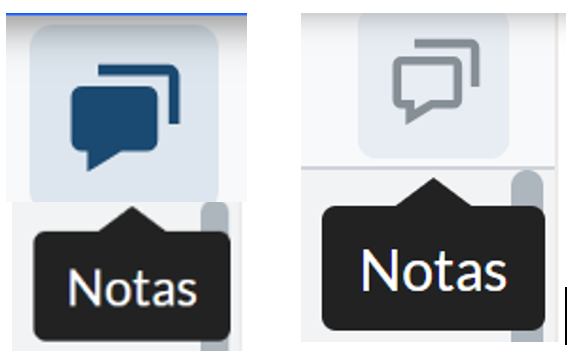
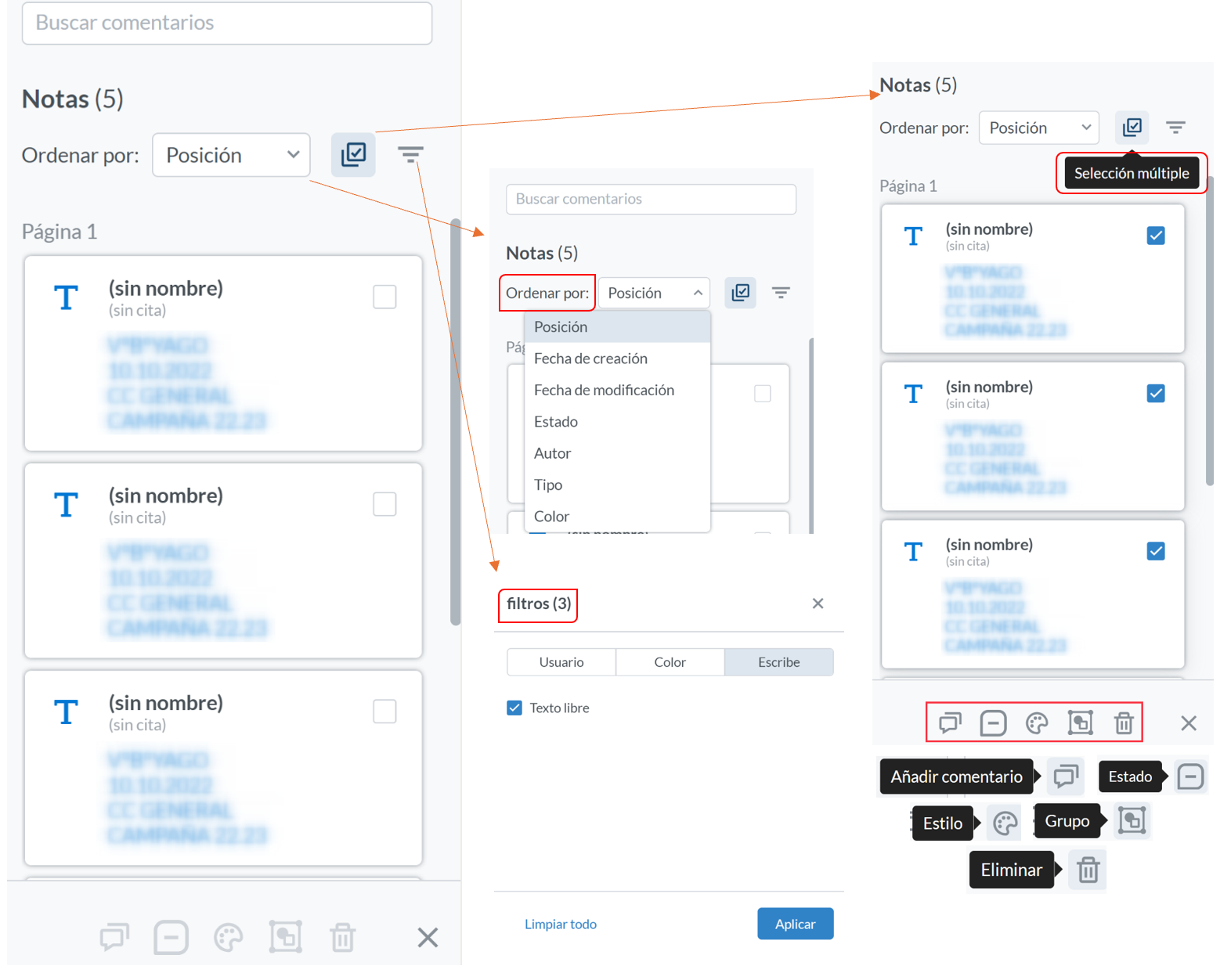
Permitem ao utilizador ativar ou desativar (ícone do lado esquerdo) e, portanto, ver ou não ver (ícone do lado direito) as anotações que foram feitas no documento original. Para além disso, este ícone acrescenta a funcionalidade de permitir a pesquisa de uma cadeia de caracteres, denominada"pesquisa de comentários", dentro das notas que a aplicação localizou, dentro de cada uma das páginas. O novo menu que aparece, permite"ordenar" por diferentes opções, selecionar ou não vários comentários e alterar de uma só vez em todos, certas propriedades ou caraterísticas e também utilizar 3 tipos de filtros,"utilizador","cor" ou"tipo".
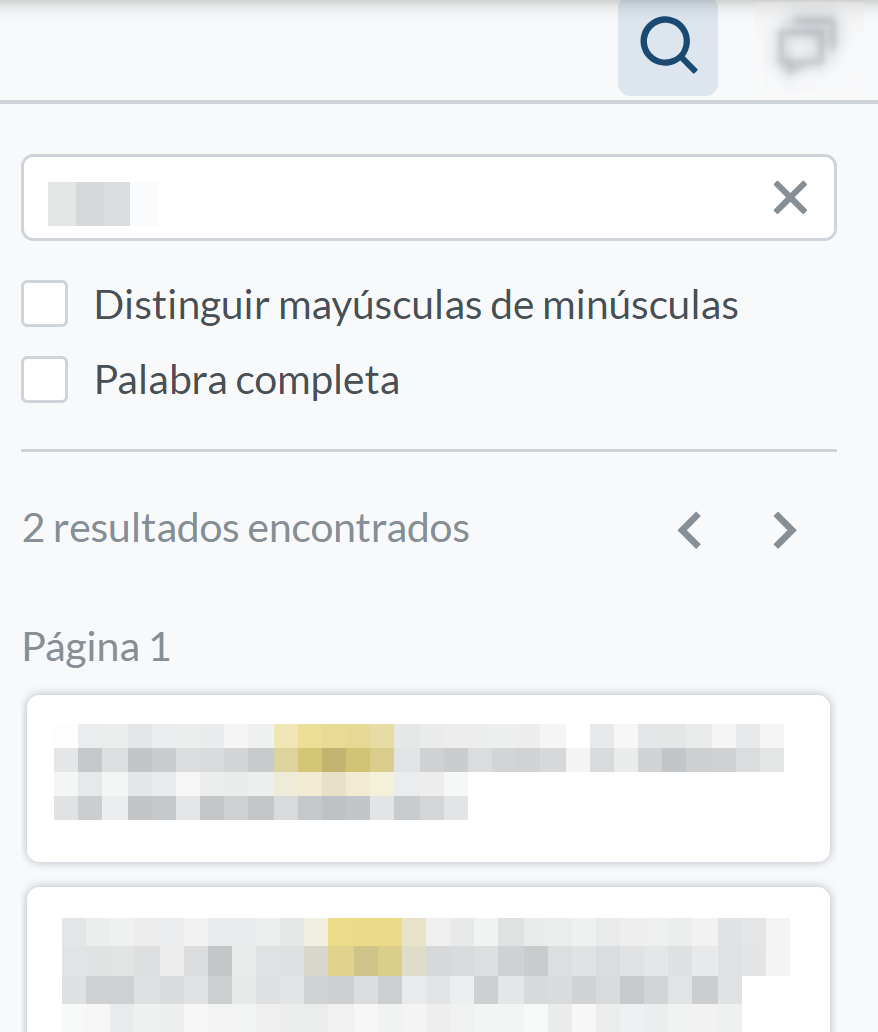
Ícone "Lupa": Permite procurar cadeias de caracteres encontradas nos dados digitalizados a partir dos documentos pelo OCR da aplicação ou já introduzidos na fonte.
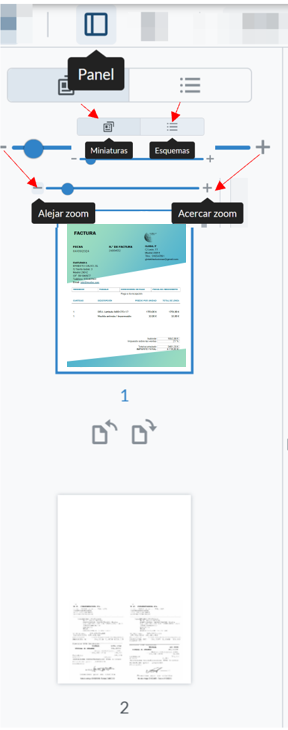
Ícone "Painel": Permite visualizar ou não o painel de miniaturas ou de contornos, consoante a opção escolhida. Também permite aumentar ou diminuir o zoom das miniaturas do documento.
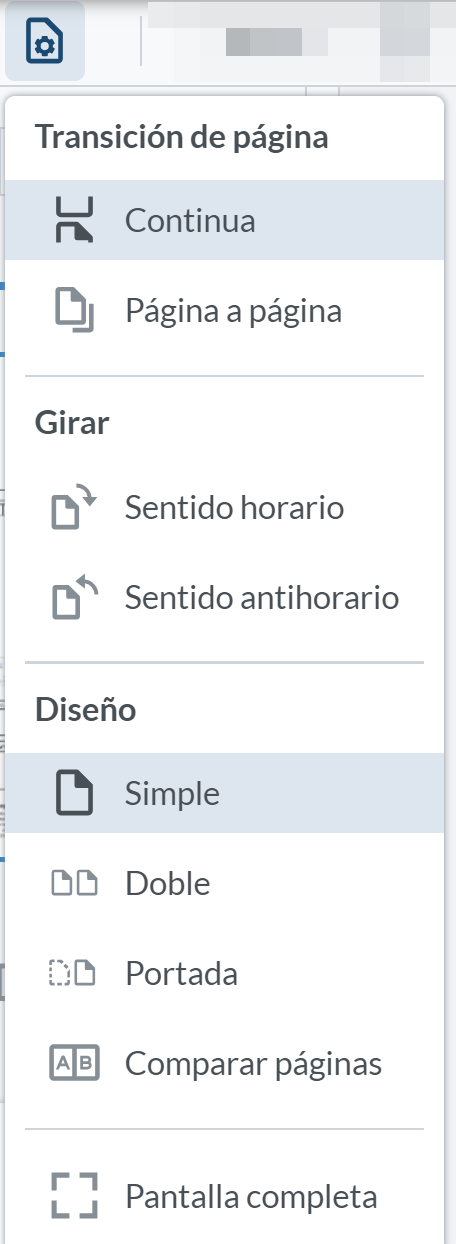
Ícone "View Controls" (Controlos de visualização): Apresenta diferentes opções, tais como"Page Transition"(Transição de página), contínua ou página a página;"Rotate" (Rodar),no sentido dos ponteiros do relógio ou no sentido contrário ao dos ponteiros dorelógio;"Layout" (Disposição), páginas simples, duplas, de capa ou de comparação; ecrã inteiro.
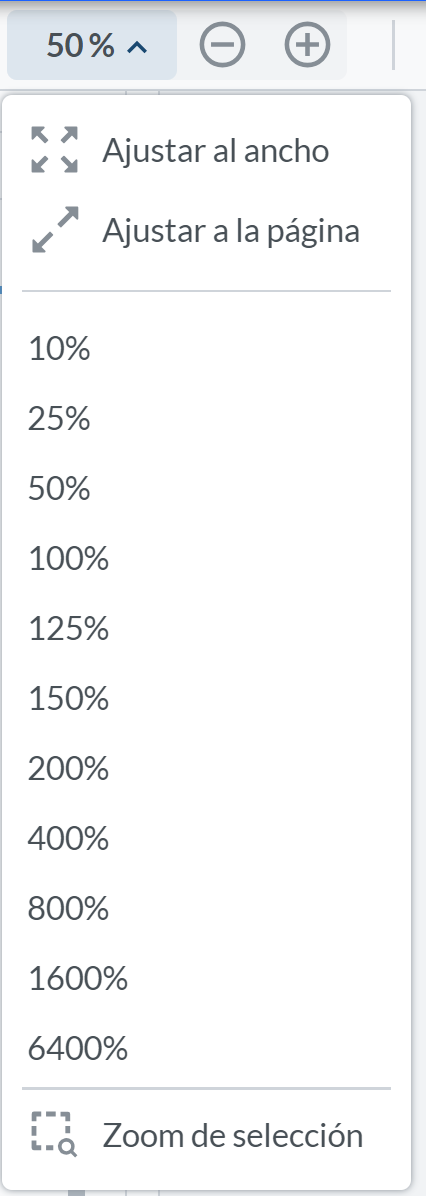
Ícone"Percentagem pendente, + e -": Permite-lhe alterar o tamanho de visualização dos documentos no visualizador. Pode ser utilizado o modo "Ajustar à largura" ou "Ajustar à página". Também uma série de valores percentuais predefinidos, ou a opção "Seleção de zoom".
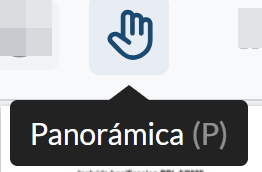
Ícone "Pan": Permite-lhe mover-se através das miniaturas clicando em cada uma delas, ou sobre as páginas do documento premindo continuamente o botão esquerdo do rato.
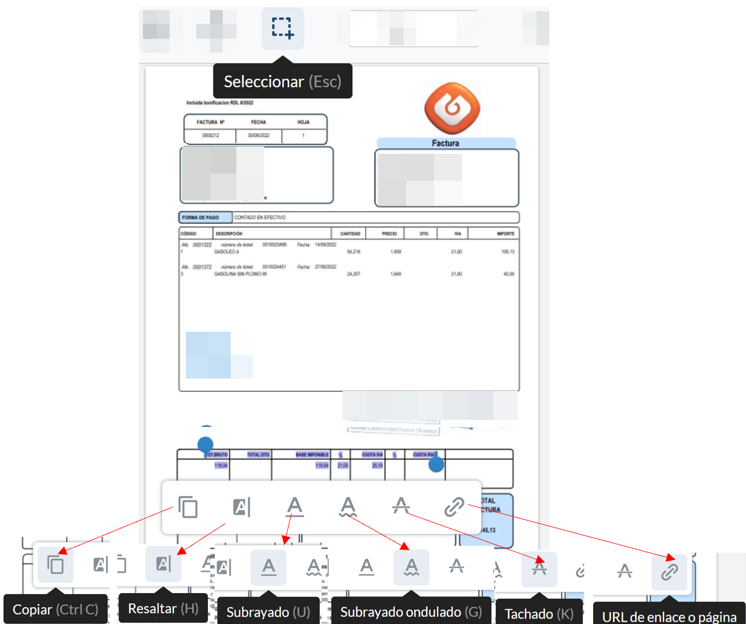
Ícone "Selecionar": Permite a seleção de cadeias de caracteres detectadas no documento, quer pelo OCR da aplicação, quer porque provêm da fonte do documento. Uma vez selecionados os caracteres em qualquer uma das páginas do documento, é apresentado um submenu que permite operações básicas de edição.
Ícone "Ver": Permite procurar cadeias de caracteres encontradas nos dados digitalizados a partir dos documentos pelo OCR da aplicação ou já introduzidos na fonte.
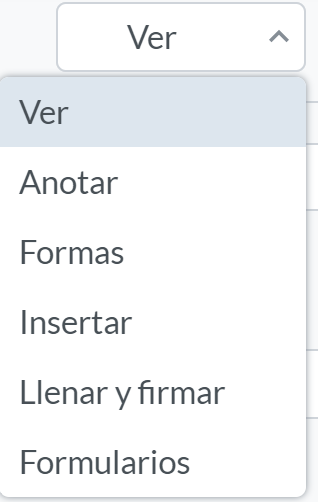
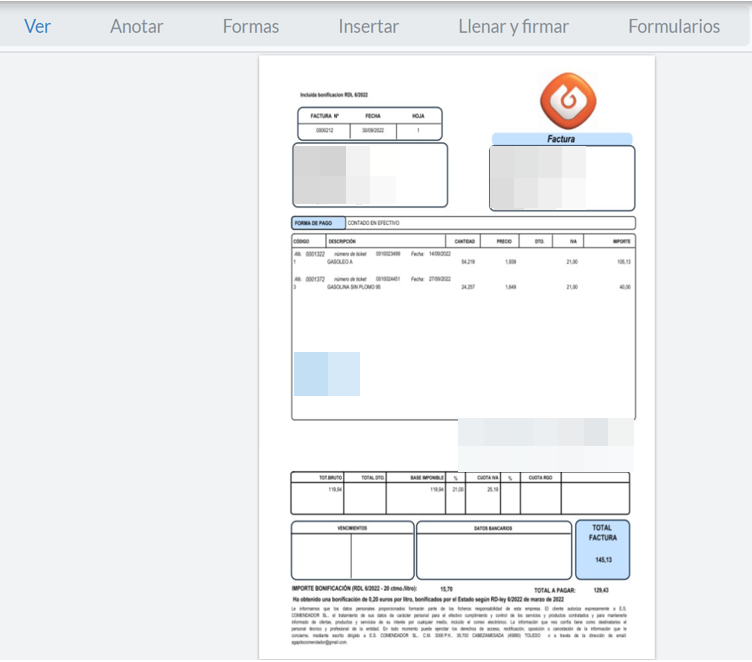
Ícone "Anotar": As anotações podem ser feitas com diferentes formatos de cadeia de caracteres encontrados nos dados digitalizados a partir dos documentos pelo OCR da aplicação ou já introduzidos na fonte.

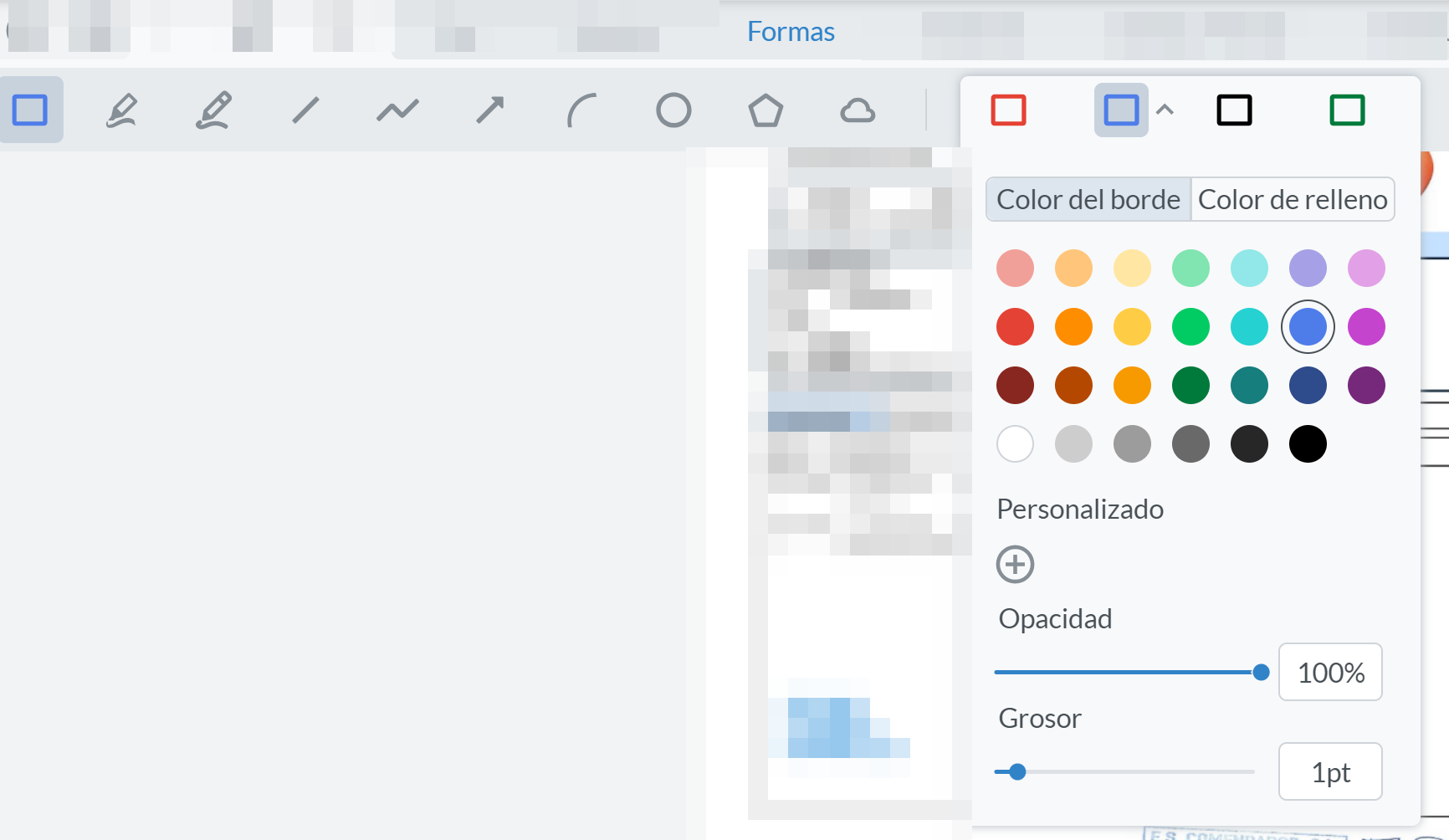
Ícone "Formas": Podem ser inseridas e apagadas diferentes formas e cores em qualquer parte do documento.
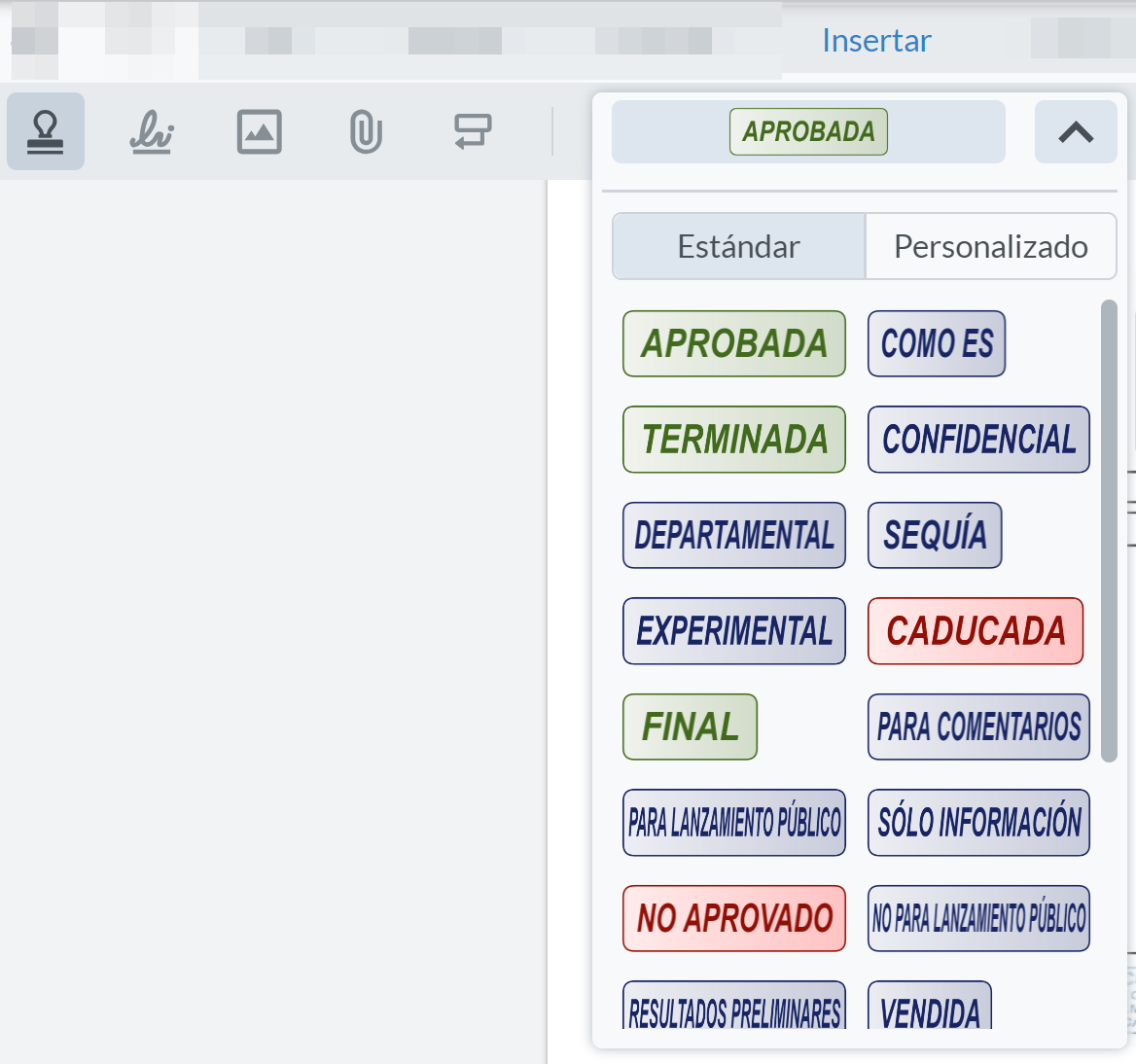
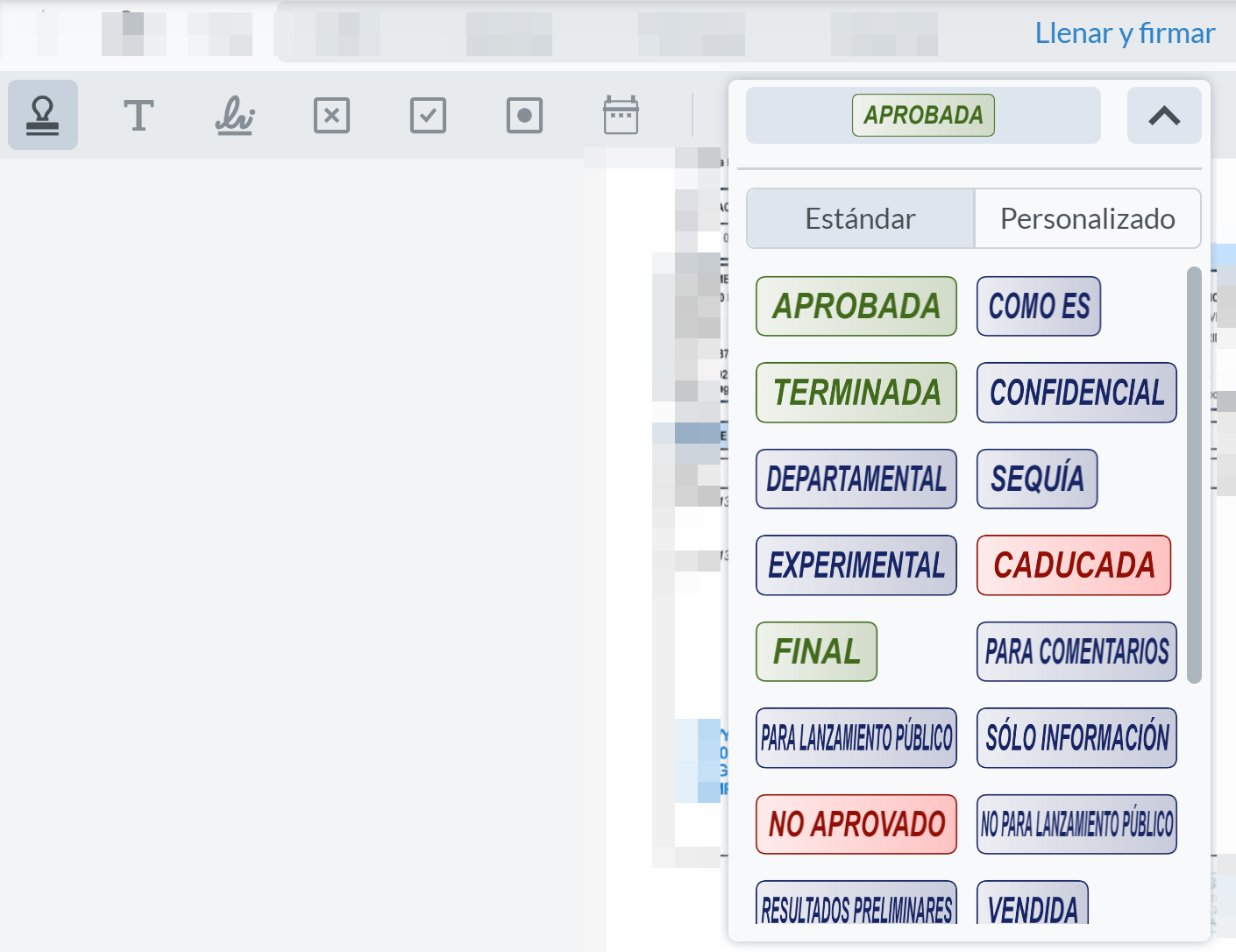
Ícone"Inserir": Permite a inserção de diferentes opções, como carimbo, assinatura, anexo, imagem ou chamada, bem como carimbos predefinidos no visualizador. Também permite a eliminação.
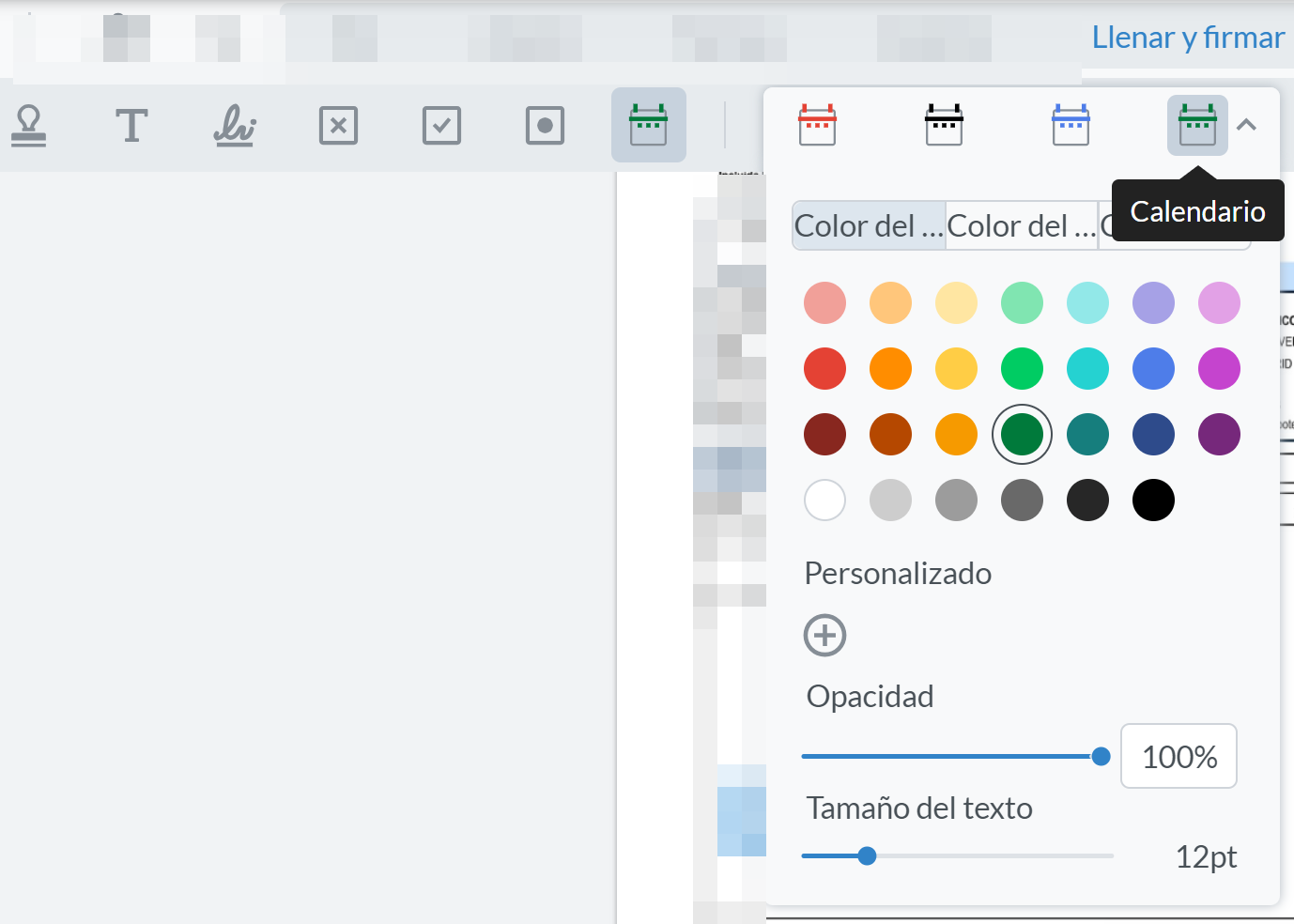
Ícone "Preencher e assinar": Permite-lhe inserir carimbo de borracha, texto livre, assinatura, cruz, tique, ponto, calendário, opções predefinidas, anular e apagar no documento. Algumas destas opções têm submenus ou opções adicionadas às opções principais.
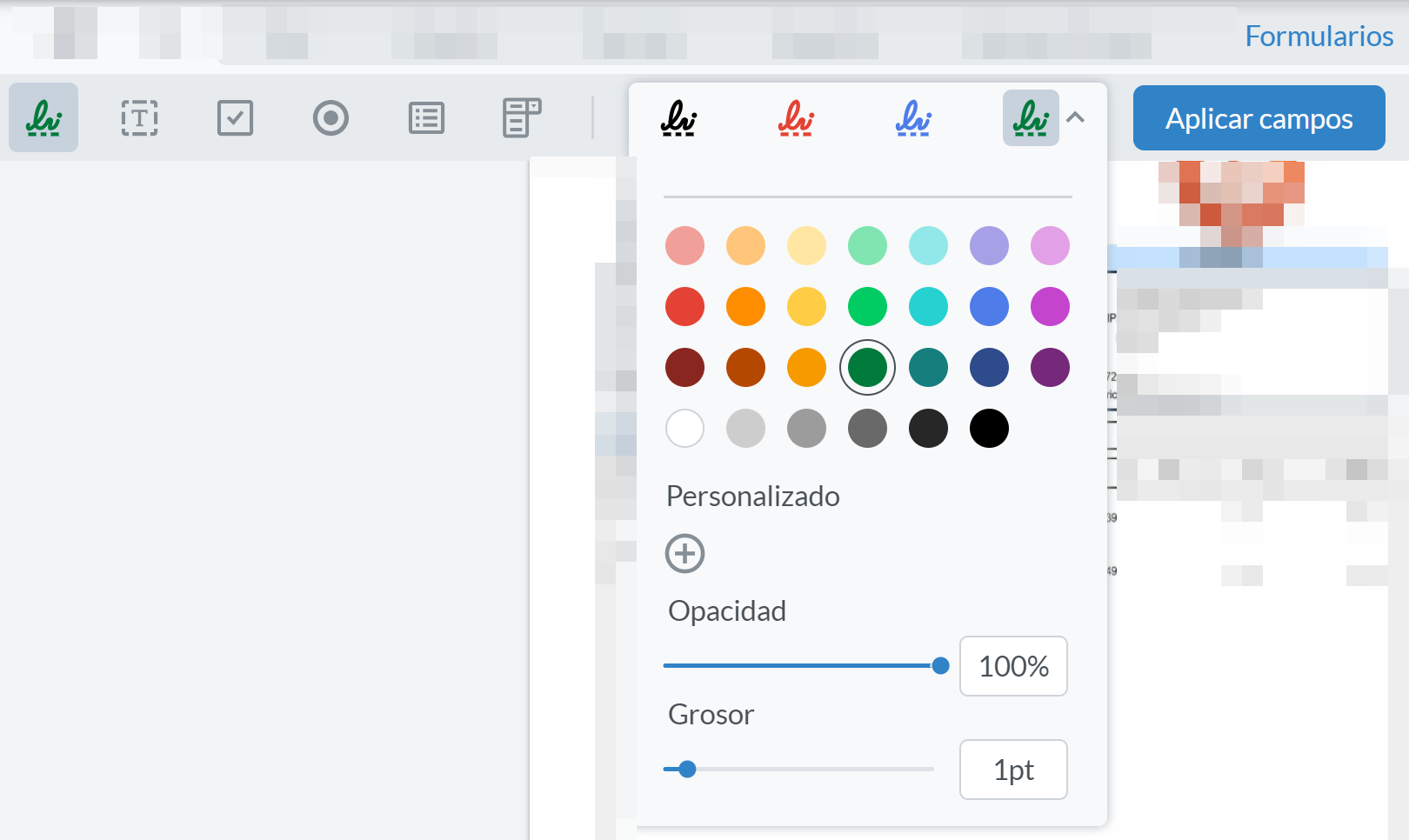
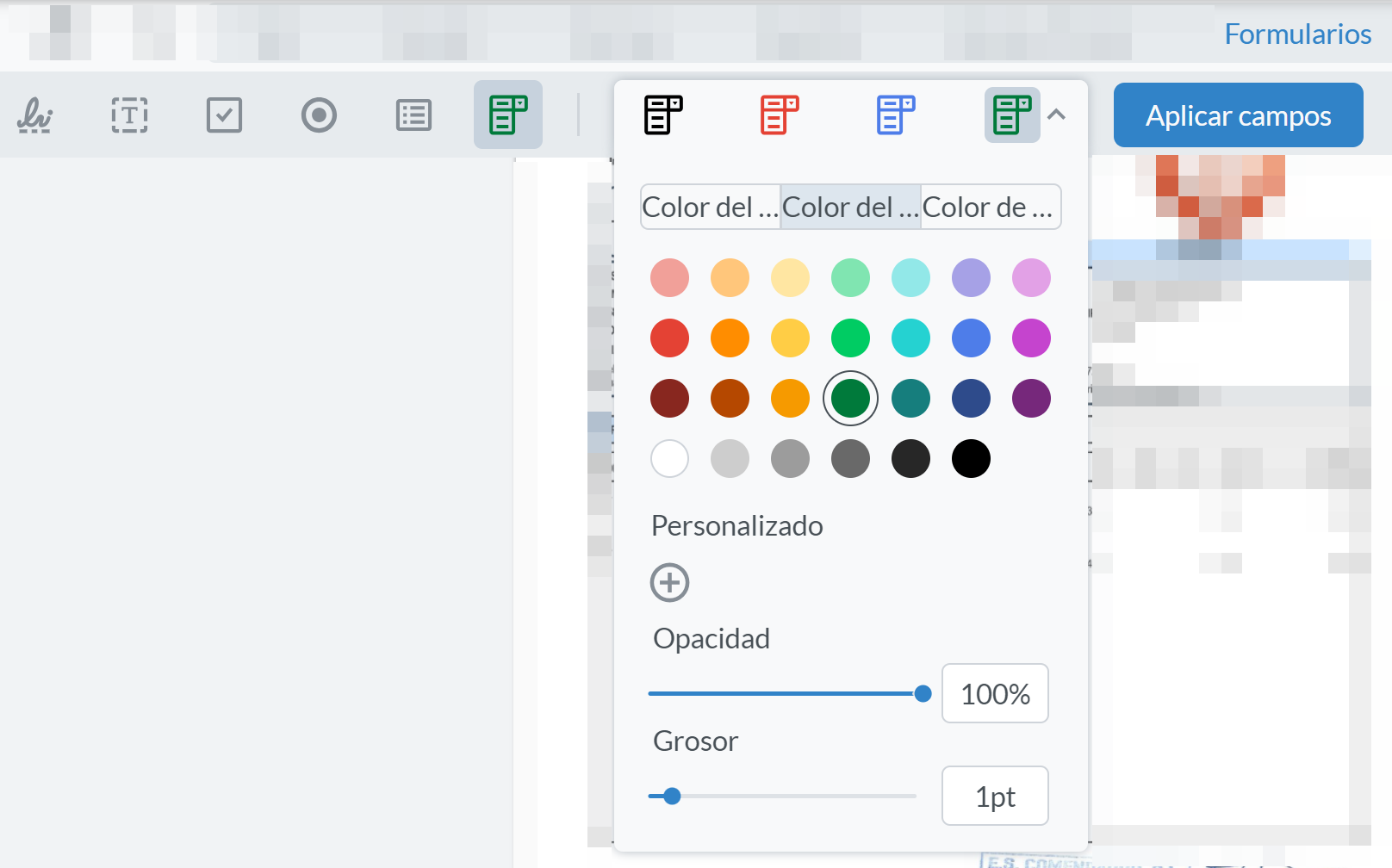
Ícone "Formulários": permite-lhe inserir um campo de assinatura, um campo de texto, um campo de caixa de verificação, um campo de botão de rádio, um campo de caixa de listagem, um campo de caixa de combinação, juntamente com o botão para aplicar campos ao documento.
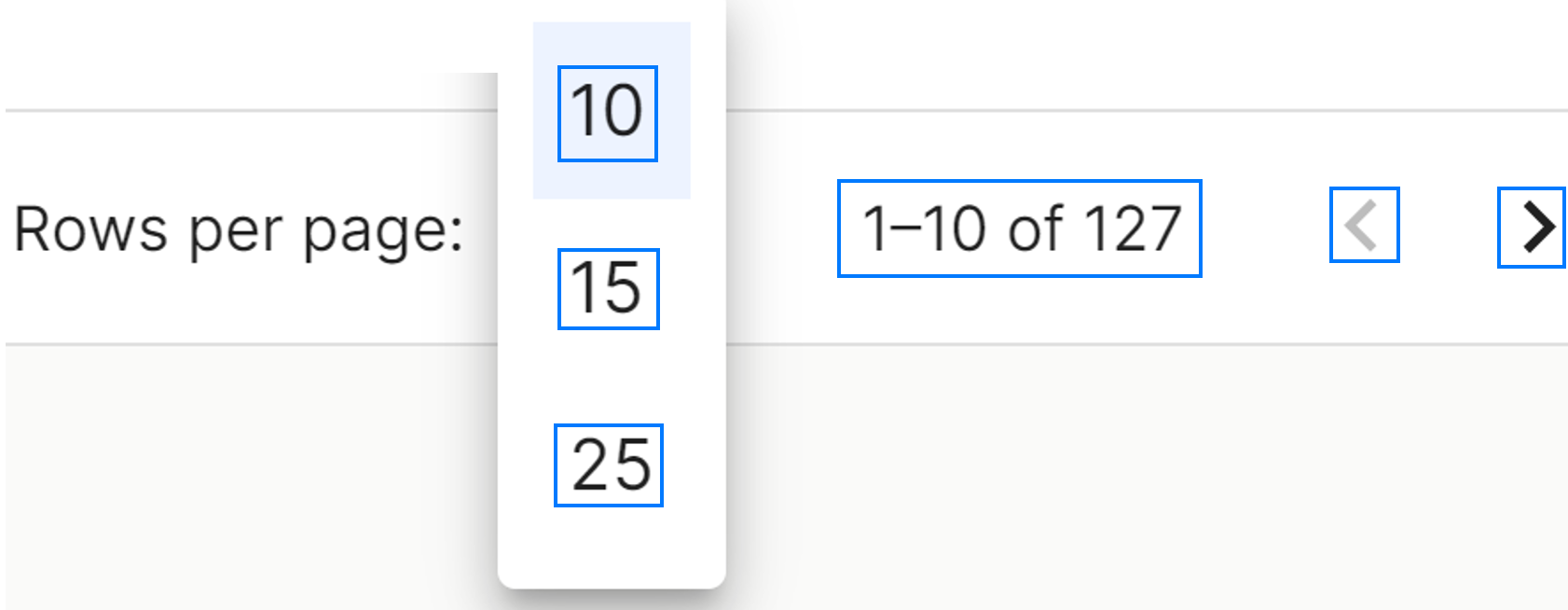
No canto inferior direito da tabela, pode selecionar o número de linhas a apresentar, entre 10, 15 e 25, e as setas de navegação para percorrer os resultados.
Não há comentários a apresentar
Não há comentários a apresentar