
Menu. Selos
 SELOS
SELOS
Esta opção do menu irá oferecer aos utilizadores todos osselos que foram gerados anteriormente e que podem ser usados em diferentes coleções.
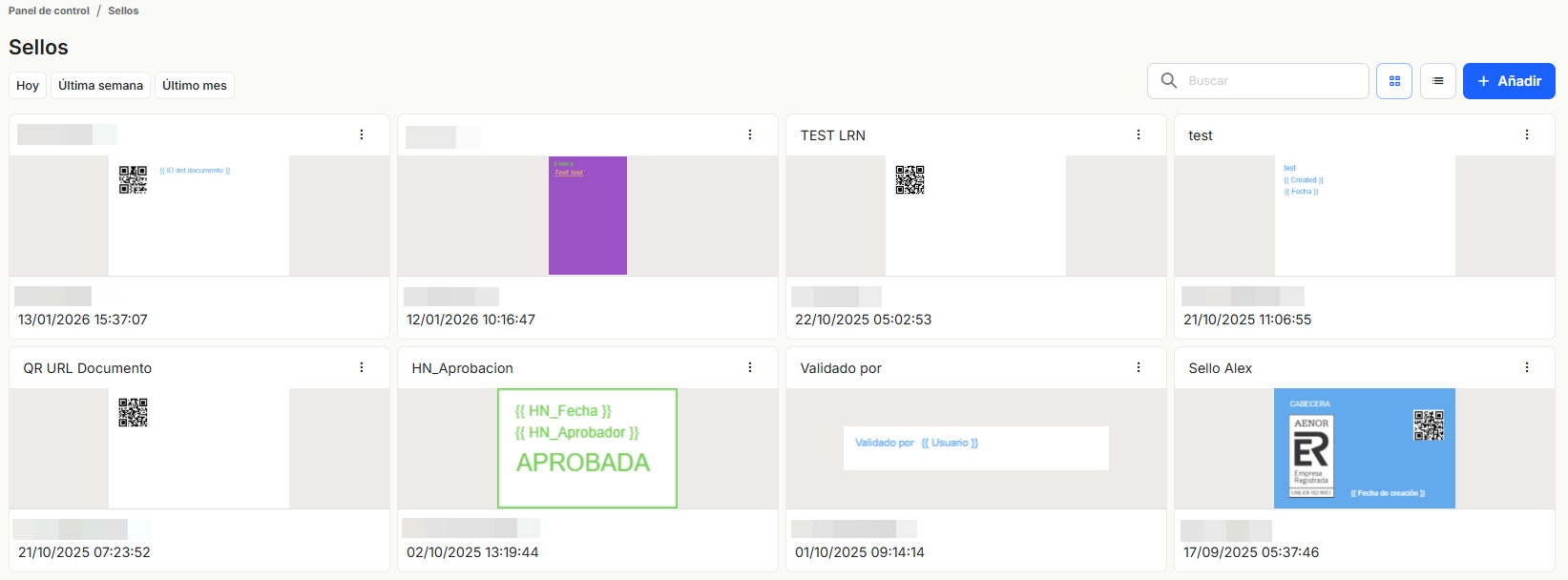
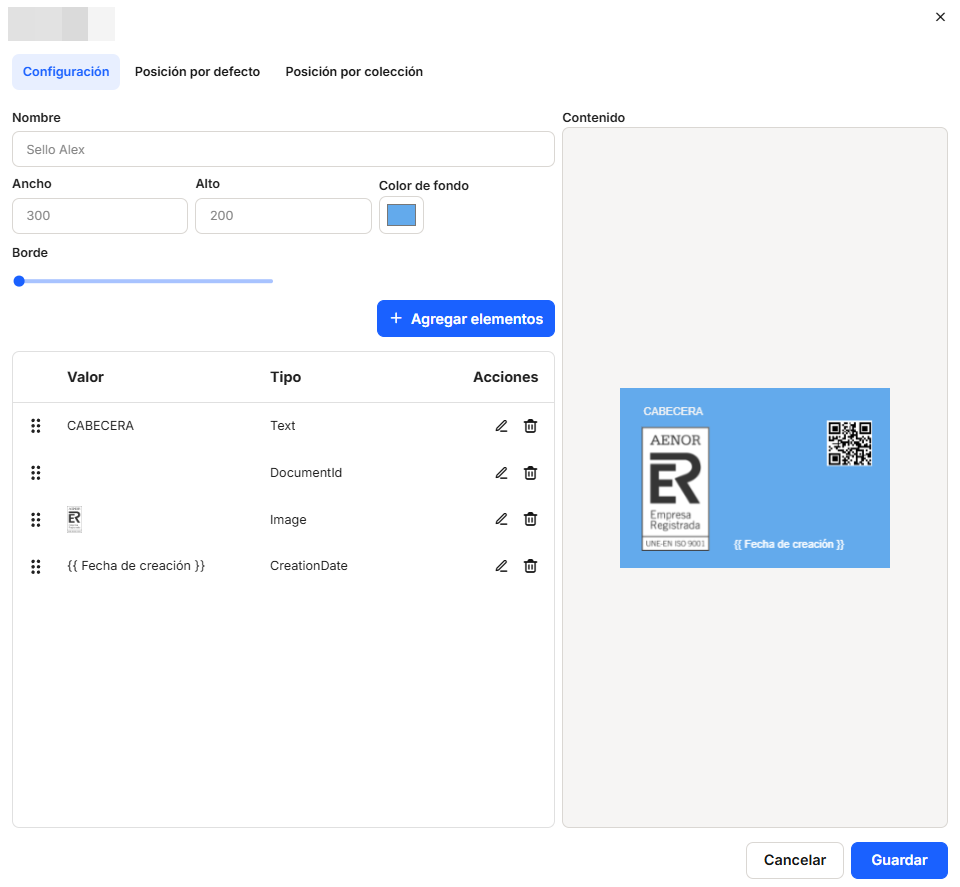
Para criar um novo selo, clique no botão «+Adicionar». Na janela Criar selo, temos uma primeira guia de Configuração principal do selo. Devemos dar um nome ao selo para identificá-lo. Podemos modificar a largura e a altura do selo em pixels, bem como modificar a cor de fundo do selo. Além disso, podemos contornar o selo com diferentes espessuras.
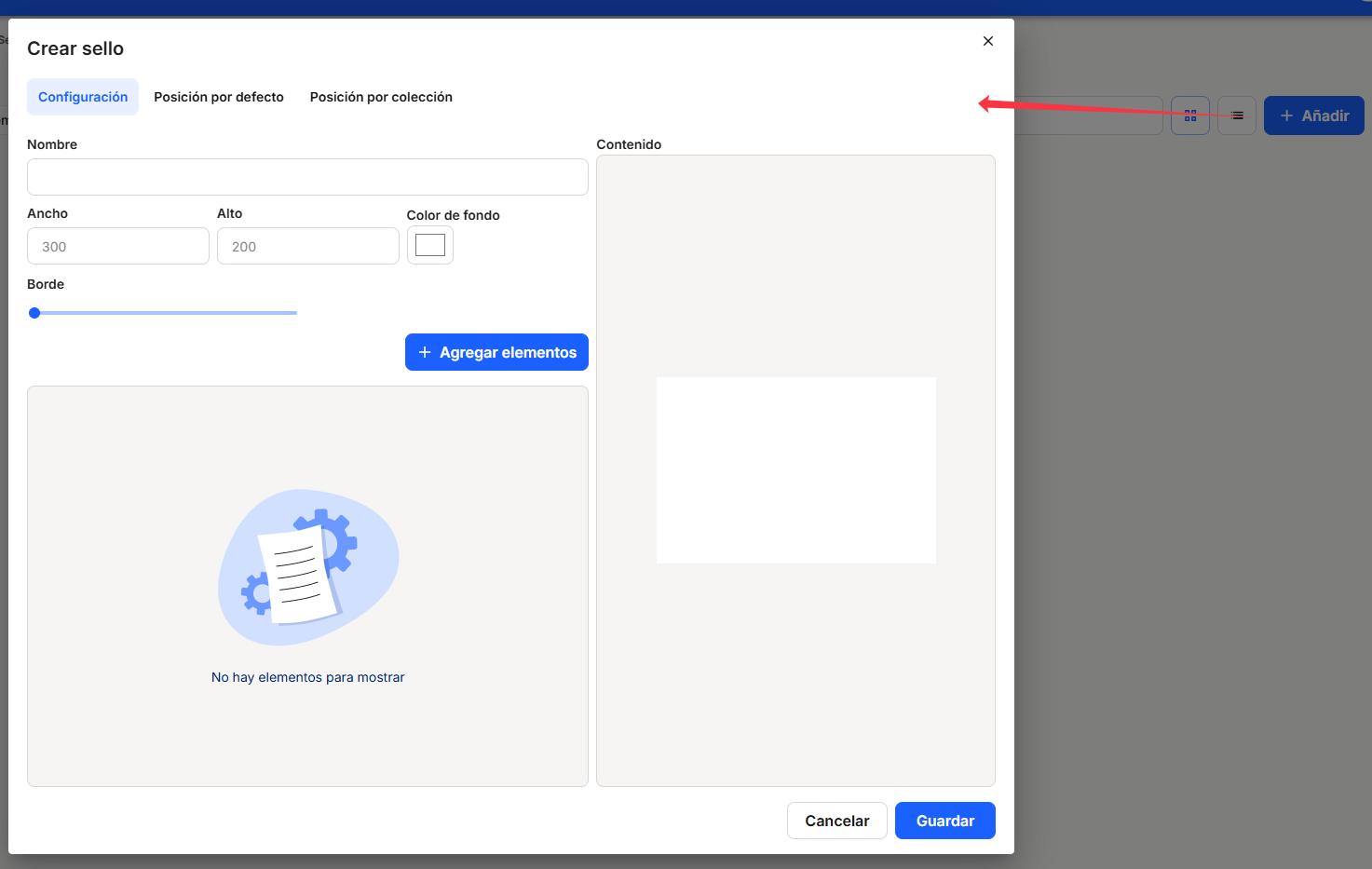
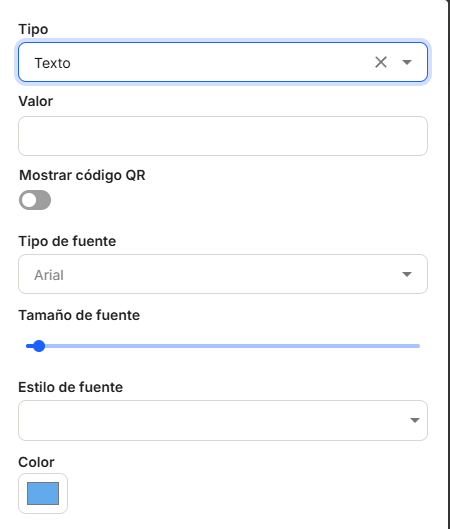
Para adicionar elementos ao selo, devemos clicar em «+ Adicionar elementos». Isto abrirá uma janela à direita que nos permitirá adicionar diferentes tipos de elementos dinâmicos e estáticos ao selo.
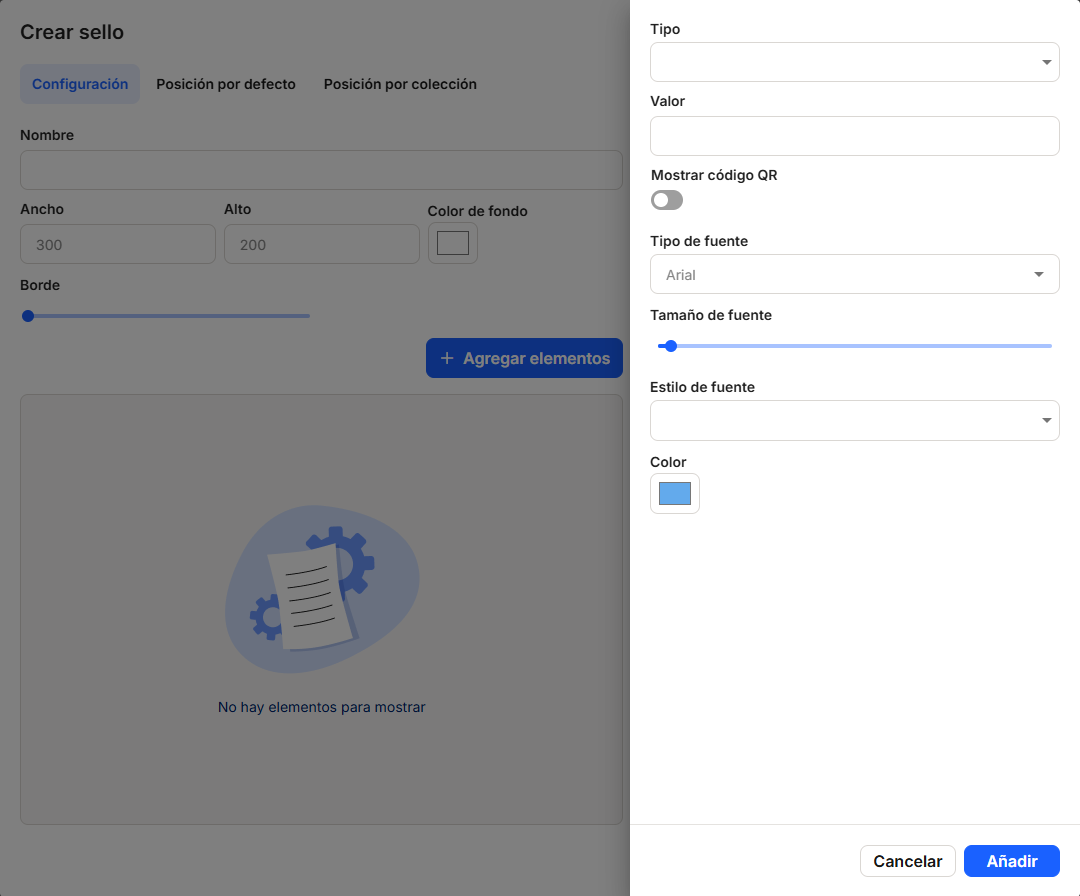
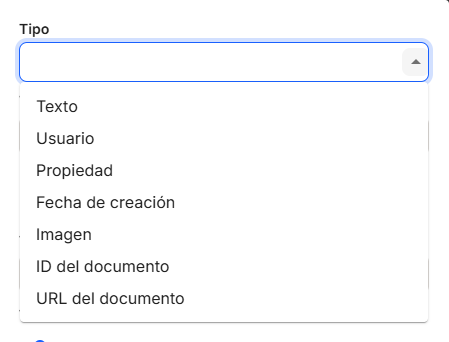
- Em «Tipo», podemos adicionar os seguintes elementos:
- um texto fixo,
- o utilizador de selagem de forma dinâmica,
- o valor de uma propriedade do documento selado,
- a data de criação do selo,
- uma imagem,
- a identificação do documento carimbado,
- a URL do documento dentro do Waidok.
Exceto no caso da imagem, nas outras opções temos a possibilidade de personalizar o texto introduzido com várias características, como o tipo de fonte, o tamanho, o estilo (itálico, negrito, sublinhado e riscado), a cor ou, até mesmo, mostrar o valor introduzido na forma de código QR.
Depois de introduzir todos os elementos, pode colocá-los manualmente na pré-visualização à direita até ficar satisfeito com o design. Quando terminar, pode guardá-lo clicando no botão «Guardar» localizado na parte inferior direita da janela.
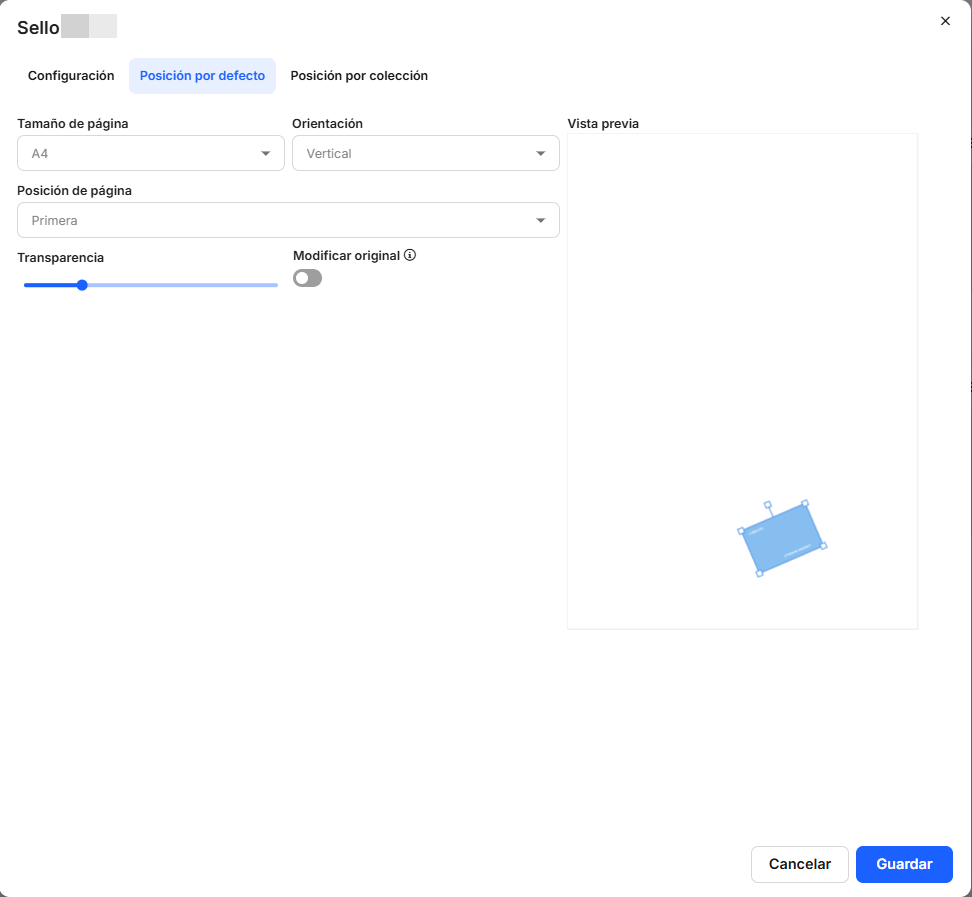
À direita da guia Configurações, temos a Posição padrão do selo na página. Podemos ver o tamanho e a posição ocupada pelo selo numa pré-visualização à direita, à medida que modificamos as suas características (orientação, transparência, etc.). Também podemos escolher diferentes tamanhos de página para ver o resultado final.
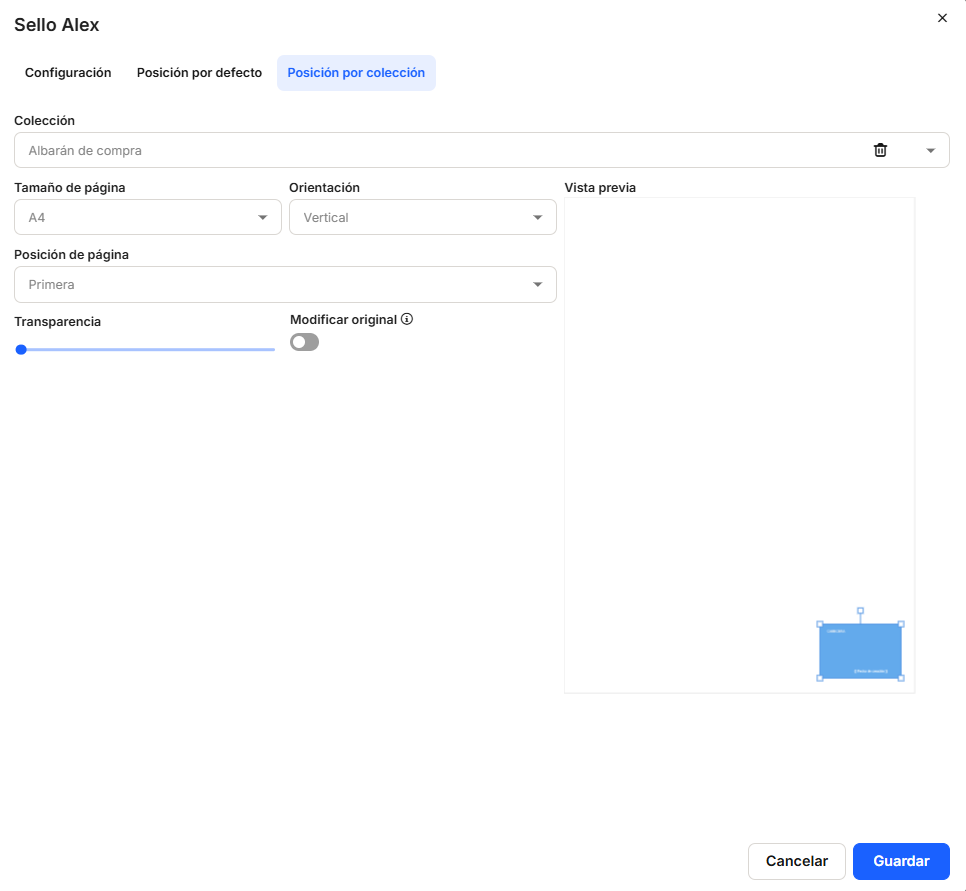
Na última guia disponível, podemos escolher uma posição e características específicas apenas para uma coleção do gestor documental. As características são as mesmas da janela Posição padrão, mas podemos escolher onde e como o selo será colocado em cada uma das coleções do projeto.
Depois de concluir a configuração total do selo, devemos usar a opçãoGuardar para que ele fique disponível no ambiente. Se não estiver de acordo ou se houver erros na configuração, use a opçãoCancelar.
Não há comentários a apresentar
Não há comentários a apresentar