
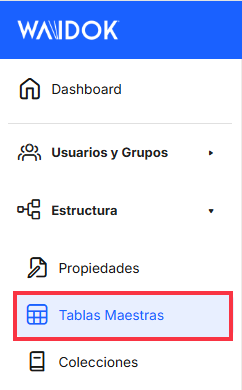
Menu. Tabelas principais
 QUADROS MESTRES
A partir da opção Tabelas Mestras, o utilizador pode gerar tabelas com dados que podem ser consultados como fonte única, principalmente a partir de fluxos de trabalho, para manter a normalização e a estabilidade dos dados utilizados em toda a ferramenta. Por exemplo, uma lista única de fornecedores ou clientes para preencher todos os metadados das diferentes coleções relacionadas com contabilidade.
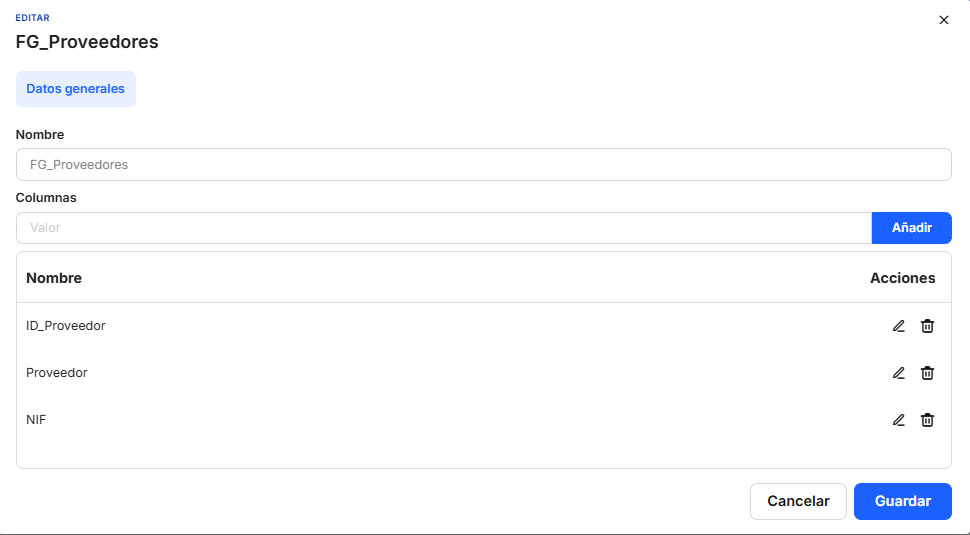
Ao clicar no botão«Adicionar», aparecerá uma janela na qual poderemos inserir o nome da tabela e adicionar as diferentes colunas necessárias para introduzir os dados. Nesta mesma janela, podemos editar os nomes das colunas, caso tenhamos cometido algum erro, bem como eliminá-las, se necessário.
Todas as colunas que inserirmos numa tabela mestre só poderão ser, por enquanto, do tipo texto.
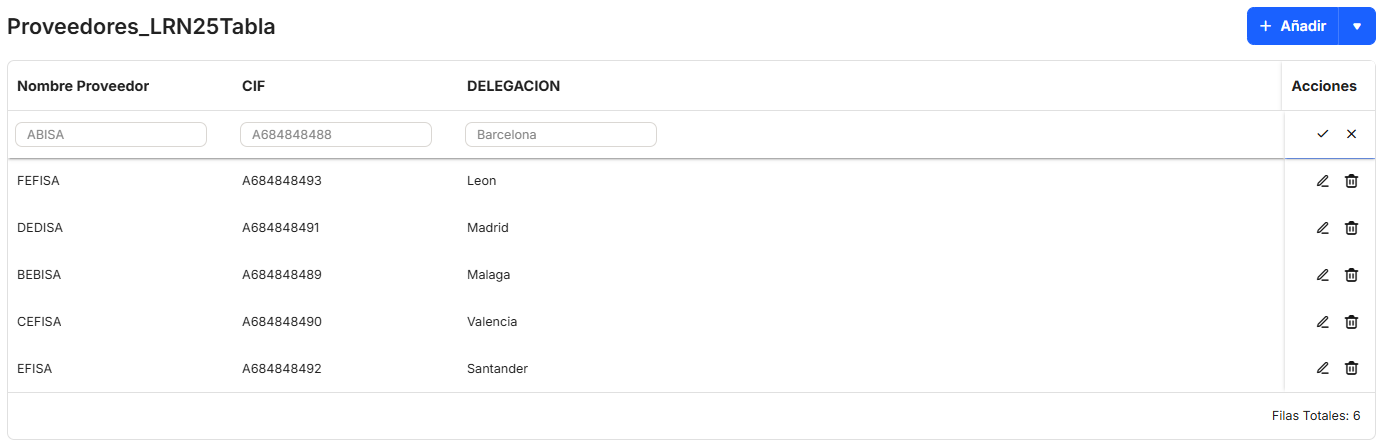
Depois de termos a estrutura das colunas da tabela, podemos selecionar o ícone Abrir  à direita, na coluna Ações, tanto para ver os dados da tabela como para adicionar novos dados manualmente. Para editar ou apagar uma linha de dados, basta clicar no ícone de edição ou apagar na coluna «Ações». Se clicarmos no botão de edição, os dados aparecerão emoldurados e a tabela permitirá editá-los. Quando terminar, pode aceitar as alterações ou cancelá-las com o botão correspondente.
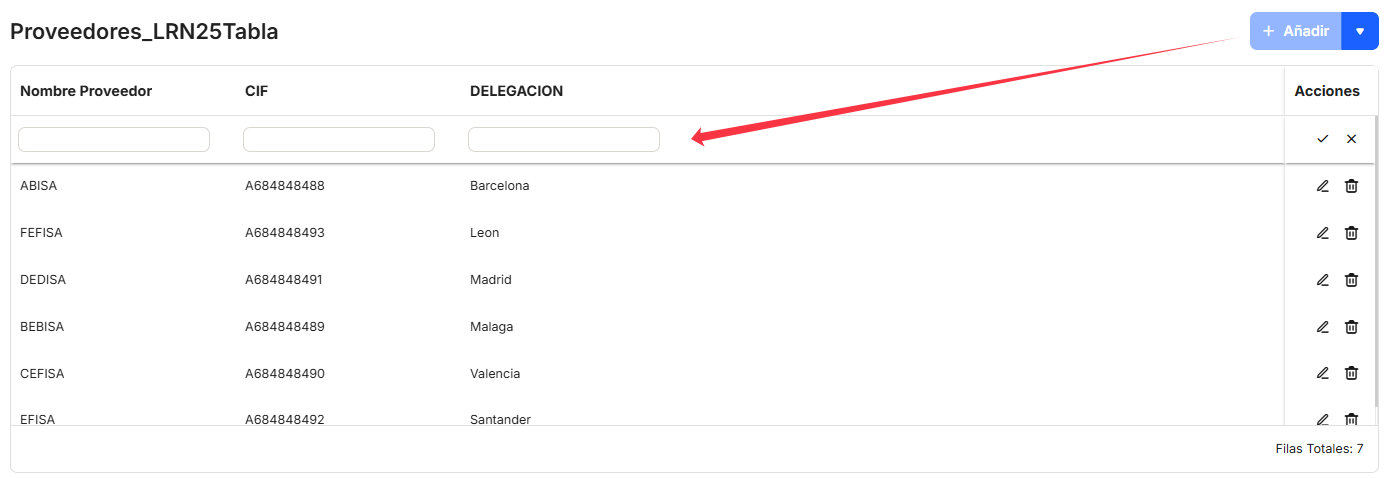
Se clicarmos no botão «+ Adicionar», a janela nos dará a opção de inserir uma nova linha na tabela. Da mesma forma, podemos guardar as alterações ou cancelar o registo da nova linha.
A ferramenta oferece uma última opção para introduzir dados na tabela: «Substituir dados». Para isso, devemos expandir à direita do botão «+ Adicionar» e a opção mencionada aparecerá.
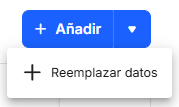
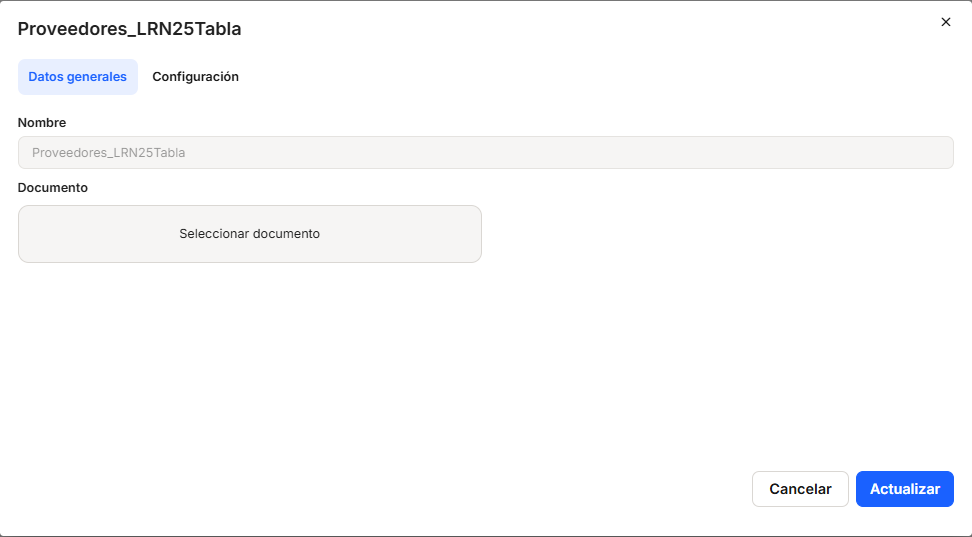
Com esta opção, aparecerá uma janela através da qual podemos carregar um documento em formato .CSV clicando no botão «Selecionar documento».
Depois de selecionar o documento .CSV, iremos diretamente para o separador Configuração para selecionar a página da qual queremos extrair os dados (por predefinição, será a página 1) e indicar ao sistema se deve incluir cabeçalhos ou não. Se deixarmos esta última opção marcada, o sistema incluirá também a primeira linha do .CSV na tabela. Se desmarcar, não incluirá os dados da primeira linha, uma vez que os considerará como cabeçalhos da tabela.
O nome das colunas do ficheiro .CSV não é relevante, pois nunca substituirá o nome das colunas da tabela principal, mas a ordem das colunas da tabela principal e do documento .CSV deve ser sempre a mesma.
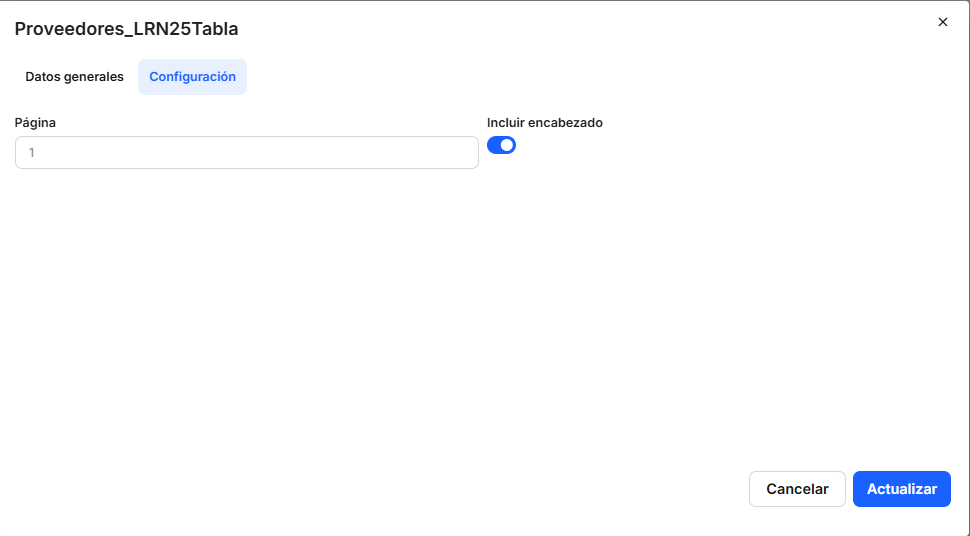
Ao clicar no botão «Atualizar», começará o carregamento dos dados do .CSV na tabela principal.
Cuidado! Porque o carregamento de dados a partir do ficheiro .CSV não é incremental, mas sim que cada vez que fizermos um carregamento, os dados atuais serão eliminados e substituídos pelos que estão no .CSV.
Quando já temos várias tabelas mestras no sistema, podemos usar a caixa de pesquisa para encontrar a tabela que precisamos mais facilmente.

Não há comentários a apresentar
Não há comentários a apresentar